
Ativar o Redis (cache de objetos do WordPress)
Como conferir o Redis no painel e ligá-lo ao WordPress

Portal Web
Última atualização há 22 dias
O Redis é um sistema de cache que guarda na memória o resultado de consultas ao banco de dados. No WordPress, ele deixa o painel e as páginas dinâmicas mais rápidos e alivia o banco, principalmente em sites com muitos plugins ou com loja. Este tutorial mostra como conferir o Redis no painel e ligá-lo ao WordPress.
Antes de começar
- O Redis ajuda sites que fazem muitas consultas ao banco. Em um site simples e já com cache de páginas, o ganho pode ser pequeno. Veja primeiro LiteSpeed Cache no WordPress.
- Se a conta tem mais de um site, cada um precisa de um número de banco do Redis diferente, para os dados não se misturarem.
Passo 1: confira o Redis no painel
1. No painel DirectAdmin, abra o Menu e, em Recursos avançados, clique em Cache Redis.
2. A tela mostra o Status. Se aparecer "Esta conta tem o Redis habilitado", ele já está pronto. Se aparecer desativado, use o botão para ativar.
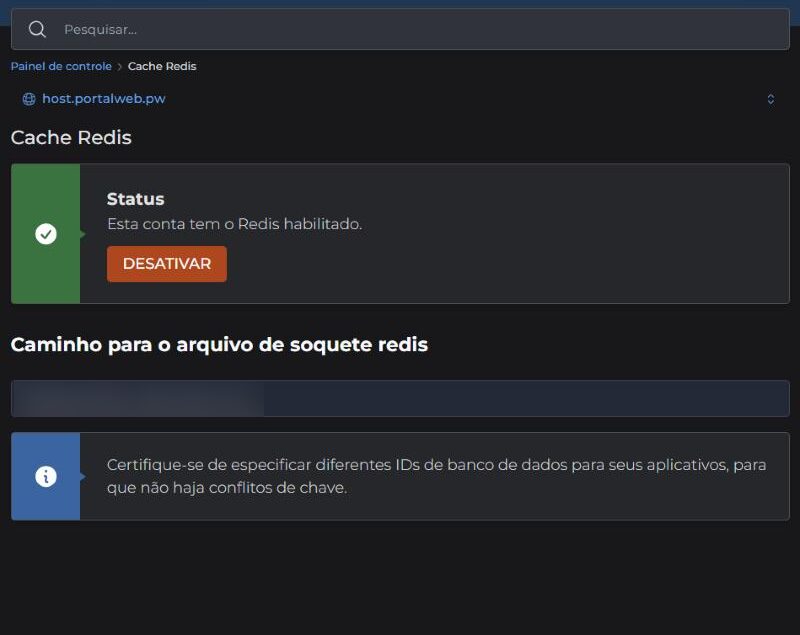
3. Anote o caminho para o arquivo de soquete redis que a tela mostra (algo como /home/seuusuario/.redis/redis.sock). Ele é o "endereço" do Redis da sua conta: a conexão é por esse arquivo, e não por uma porta de rede.
Passo 2: ligue o WordPress ao Redis
Você pode usar o plugin LiteSpeed Cache (que o servidor já usa) ou um plugin de Redis. Com o LiteSpeed Cache:
1. No painel do WordPress, abra LiteSpeed Cache > Cache e vá na aba Object.
2. Ligue Object Cache e escolha o método Redis.
3. Em Host, cole o caminho do soquete que você anotou. Deixe a Porta vazia ou 0.
4. Se houver mais de um site na conta, em Redis Database ID use um número diferente em cada site (0, 1, 2...).
5. Salve. Em Status, a página mostra se a conexão com o Redis foi bem-sucedida.
Se a conexão falhar
- Confira se o Redis está ativo na tela do painel e se o caminho foi copiado inteiro, sem espaço.
- Deixe a porta vazia ou 0, porque a conexão é por soquete.
- Se o site ficou lento ou deu erro depois de ligar, desligue o Object Cache no plugin e limpe o cache.
Para desligar
Desligue o Object Cache no plugin do WordPress antes de desativar o Redis no painel. Fazer o contrário pode causar erros no site.
Veja também