
Uso de Recursos
Entenda os limites da sua conta e o que fazer quando o site é limitado

Portal Web
Última atualização há 22 dias
A hospedagem compartilhada divide o servidor entre várias contas, e cada conta tem limites de uso de processador, memória, leitura e escrita em disco e processos simultâneos. A tela Uso de Recursos mostra quanto da sua conta está em uso e avisa quando o site foi limitado por passar desses limites.
Como abrir
No painel DirectAdmin, abra o Menu e, em Recursos extras, clique em Resource Usage (Uso de Recursos). A tela tem quatro abas: Painel, Uso atual, Snapshot e Opções.
Painel: o site foi limitado?
A aba Painel diz, de forma direta, se o seu site passou de algum limite nas últimas 24 horas. Se aparecer a mensagem "Seu site foi limitado nas últimas 24 horas", o servidor reduziu a velocidade dele nesses momentos, e os visitantes podem ter visto lentidão ou erros. A lista abaixo da mensagem diz qual recurso passou do limite, e o botão Detalhes leva para o histórico.
Uso atual: como ler a tabela
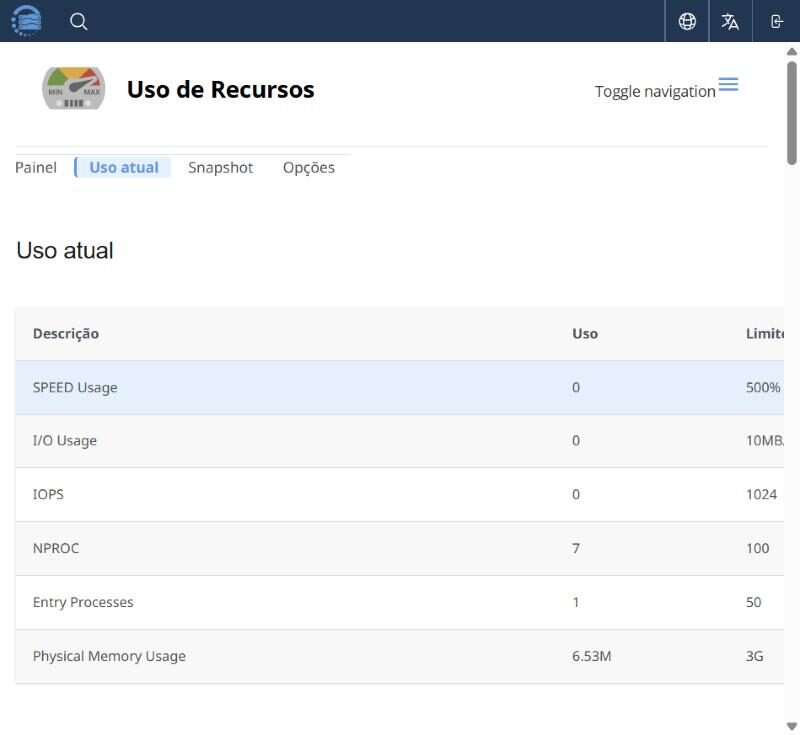
Em Uso atual, a tabela mostra o Uso e o Limite de cada recurso da sua conta. Escolha o período em Timeframe (por exemplo, Hoje) e a unidade de tempo em Time Unit.
- SPEED Usage: o uso de processador (CPU). Um valor de 100% equivale a um núcleo inteiro; o limite pode ser maior que 100%.
- I/O Usage: a velocidade de leitura e escrita em disco.
- IOPS: o número de operações de leitura e escrita por segundo.
- NPROC: o número de processos ao mesmo tempo (cada acesso ao site, tarefa agendada ou script abre um processo).
- Entry Processes: quantos acessos ao site estão sendo atendidos ao mesmo tempo.
- Physical Memory Usage: a memória RAM em uso.
Os valores da tela são os do seu plano, e podem ser diferentes dos que aparecem na imagem.
Snapshot e Opções
- Snapshot: mostra os momentos em que a conta chegou perto do limite, com os processos que estavam rodando. É útil para descobrir qual script ou qual página causou o pico.
- Opções: configurações de exibição e de avisos da própria tela.
O que fazer quando o site foi limitado
- Ative um cache. No WordPress, o plugin LiteSpeed Cache reduz bastante o trabalho do servidor. Veja o glossário sobre cache.
- Atualize e enxugue o site. Remova plugins e temas que você não usa e atualize o resto.
- Confira as tarefas agendadas e os backups que rodam no mesmo horário do pico. Distribua em horários diferentes.
- Procure acessos anormais. Robôs e tentativas de invasão geram picos. Use um plugin de segurança e consulte os registros de acesso na pasta logs do seu domínio, no Gerenciador de Arquivos.
- Se os picos continuarem mesmo com o site otimizado, o plano pode estar pequeno para o seu movimento. Fale com a nossa equipe pelo chat e informe os horários em que o site foi limitado.
Veja também
- Configurações do PHP
- Restaurar com o JetBackup
- No glossário: Limites de recursos e Uso justo, CloudLinux (LVE)
- Primeiro acesso ao painel DirectAdmin
- Gerenciador de Arquivos
- Erro 508 e 503
- LiteSpeed Cache no WordPress
- Ver o espaço em disco, os inodes e o tráfego
- O que está incluído no plano e os limites de uso justo
- Site lento: diagnóstico básico
- Tarefas agendadas (Cron Jobs)
- Ver as estatísticas de visitas do site