
Proteger uma pasta com senha
Peça usuário e senha para abrir uma pasta do site

Portal Web
Última atualização há 23 dias
Dá para trancar uma pasta do site com usuário e senha: quem tentar abrir qualquer arquivo dela vê primeiro uma janela pedindo o login. É útil para proteger uma área de testes, um site em construção, uma pasta de downloads para clientes ou uma ferramenta administrativa. Este tutorial mostra como fazer no painel.
Antes de começar
- A proteção vale para a pasta e tudo que está dentro dela. Não proteja a pasta principal do site (public_html) se quiser que ele continue público.
- Essa proteção é independente do login do WordPress. Em um site WordPress, proteger a pasta wp-admin com senha pode atrapalhar plugins e tarefas automáticas; prefira proteger uma pasta própria, como uma pasta de testes.
- Use uma senha forte e diferente das outras. O login e a senha aqui trafegam melhor protegidos quando o site usa HTTPS. Veja Certificados SSL.
Como proteger uma pasta
1. No painel DirectAdmin, abra o Menu e, em Recursos avançados, clique em Proteção de pastas com senha.
2. A tela lista os seus domínios. No domínio desejado, clique em Adicionar diretório protegido.
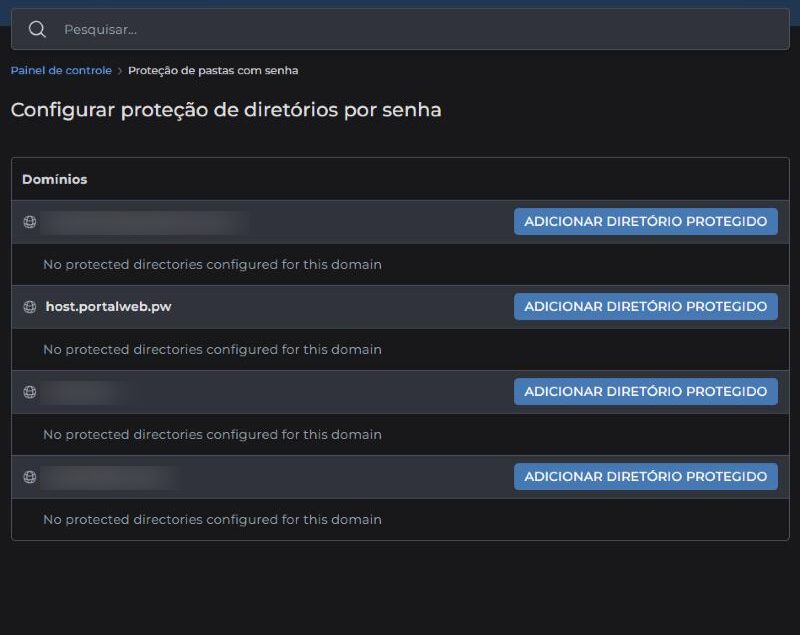
3. Escolha ou digite a pasta a proteger (por exemplo, a pasta "teste" dentro de public_html).
4. Defina um nome de usuário e uma senha para o acesso e confirme.
5. Abra o endereço da pasta no navegador, numa janela anônima, para conferir: deve aparecer a janela de login.
Como trocar a senha ou remover
Volte à mesma tela: a pasta protegida aparece sob o domínio, com as opções para alterar usuários e senhas ou remover a proteção. Se você remover a proteção, a pasta volta a ser pública.
Não funcionou?
- Se a janela de login não aparece, limpe o cache do navegador ou teste numa janela anônima.
- Se o site todo passou a pedir senha, a proteção foi aplicada na pasta errada (a principal). Remova e refaça na pasta certa.
- Se um erro 403 ou 500 aparecer logo depois, veja Erro 403 (Forbidden) e Erro 500 no site.
Veja também