
Segurança da conta no painel
Senha forte e autenticação de dois fatores no DirectAdmin

Portal Web
Última atualização há 22 dias
O painel DirectAdmin dá acesso a tudo: arquivos, e-mails, bancos de dados e DNS. Por isso, vale gastar cinco minutos para proteger esse acesso: uma senha forte e a autenticação de dois fatores.
Como trocar a senha do painel
1. No painel, abra o menu e clique em Perfil de usuário (ou pesquise por "Perfil"). A aba Geral abre.
2. Role até Gerenciamento de senha.
3. Em Senha atual, digite a senha que você usa hoje.
4. Em Nova senha, digite a nova. O ícone do dado, ao lado do campo, gera uma senha forte para você. Guarde-a num gerenciador de senhas.
5. Clique em Alterar senha.
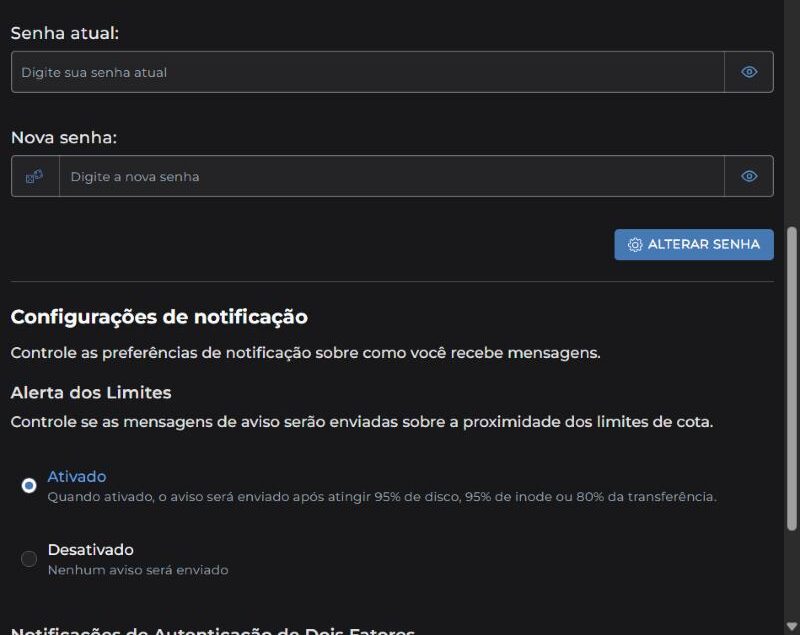
Nessa tela também fica o Alerta dos Limites: com ele ativado, o painel manda um aviso por e-mail quando a conta chega a 95% do disco, 95% dos arquivos (inodes) ou 80% da transferência. Deixe ativado.
Como ativar a autenticação de dois fatores
Com ela, quem descobrir a sua senha ainda precisa do código do seu celular para entrar.
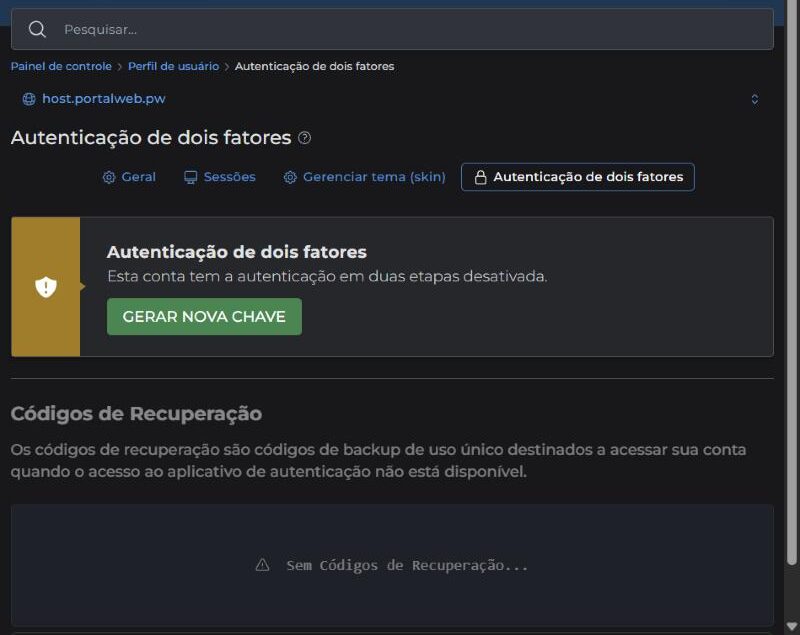
1. Em Perfil de usuário, clique na aba Autenticação de dois fatores.
2. Clique em Gerar nova chave.
3. Leia o QR code com um aplicativo autenticador no celular (Google Authenticator, Microsoft Authenticator, Authy ou similar).
4. Digite o código de 6 números que o aplicativo mostra para confirmar.
5. Guarde os Códigos de Recuperação que o painel mostrar, num lugar seguro e fora do celular. Cada um vale uma vez e serve para entrar se você perder o aparelho.
Outras boas práticas
- Use uma senha diferente para o painel, para cada conta de e-mail e para cada WordPress.
- Quem precisa só enviar arquivos deve usar uma conta de FTP própria, e não a senha do painel.
- Confira a aba Sessões, no Perfil, para ver os acessos recentes à sua conta.
- Mantenha o WordPress e os plugins atualizados.
Veja também
- Primeiro acesso ao painel DirectAdmin
- Senha do WordPress perdida
- Como pedir suporte
- No glossário: Malware, Painel de controle, Autenticação em dois fatores (2FA)
- Onde encontrar seus dados de acesso
- Proteger uma pasta com senha
- Imunify360: ver as varreduras de malware
- Firewall de aplicação (ModSecurity)
- Site hackeado ou com malware: primeiros passos
- Chaves de acesso do painel (login keys)
- Dados da conta, avisos, idioma e tema do painel
- Meu IP foi bloqueado: o que fazer