
Select PHP Version
Escolha a versão do PHP e ligue as extensões de que o seu site precisa

Portal Web
Última atualização há 23 dias
O Select PHP Version (PHP Selector) é uma segunda tela do painel para cuidar do PHP do seu site. Além de escolher a versão, ela permite ligar e desligar extensões do PHP (módulos como imagick, intl ou mbstring) e ajustar opções como memória e tempo de execução, quando um plugin ou sistema pede isso.
Duas telas para o PHP: qual usar?
- Configurações do PHP (no grupo Gerenciamento da conta): escolhe a versão do PHP de cada domínio e algumas configurações simples. É a opção mais direta para a maioria dos sites.
- Select PHP Version (em Recursos extras): faz o mesmo e permite mexer em extensões e opções. Use quando precisar disso.
Para não ficar em dúvida sobre qual configuração está valendo, escolha uma das telas para administrar o PHP do seu site e confira depois o resultado.
Como abrir
No painel DirectAdmin, abra o Menu e, em Recursos extras, clique em Select PHP version. A tela pode demorar alguns segundos para carregar.
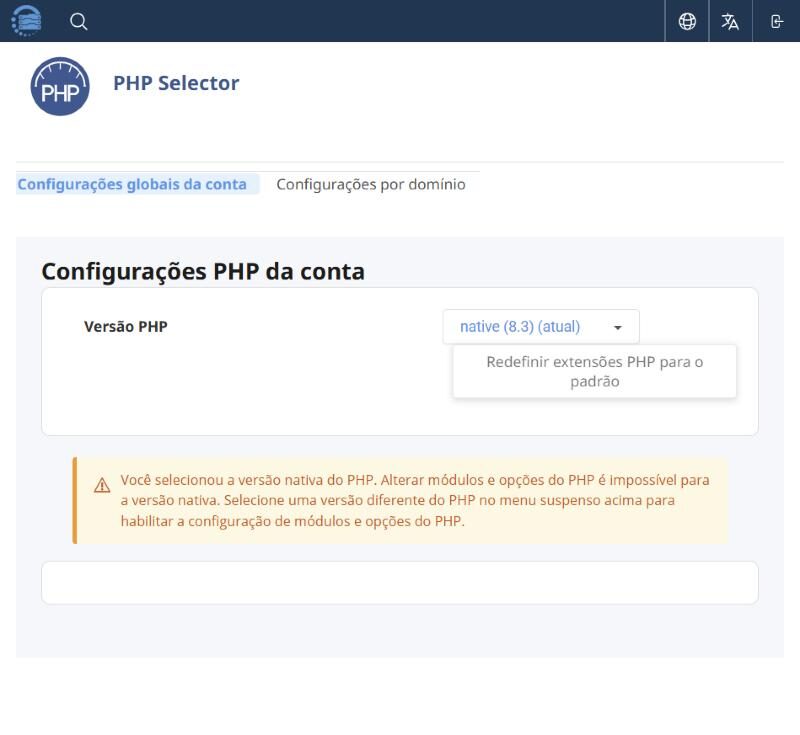
As duas abas
- Configurações globais da conta: vale para todos os domínios da conta.
- Configurações por domínio: deixa cada domínio com uma versão diferente.
Como trocar a versão
1. Em Versão PHP, clique na lista e escolha a versão desejada. A versão marcada como "native" é a versão do próprio servidor, a mesma de Configurações do PHP.
2. Salve a escolha e abra o site para conferir se tudo carrega.
Com a versão "native" selecionada, a tela avisa que não dá para alterar módulos e opções. Para habilitar a configuração dos módulos e das opções, escolha outra versão na lista.
Como ligar uma extensão ou mudar uma opção
1. Escolha uma versão que não seja a "native".
2. Na lista de extensões que aparece, marque as que você precisa. O botão Redefinir extensões PHP para o padrão desfaz as mudanças.
3. Na aba de opções, ajuste só o que a documentação do plugin ou do sistema pedir (por exemplo, memory_limit ou max_execution_time).
Cuidados
- Faça uma cópia do site antes de trocar de versão. Um plugin ou tema antigo pode não funcionar numa versão nova, e o contrário também.
- Não deixe a exibição de erros ligada em um site no ar.
- Se o site sair do ar depois da troca, volte para a versão anterior. Veja Erro 500.
Veja também