
Criar e restaurar backup pelo DirectAdmin
Gere uma cópia da conta, escolhendo o que entra nela

Portal Web
Última atualização há 23 dias
Além dos backups automáticos feitos pelo servidor (que você restaura pelo JetBackup), o DirectAdmin tem uma ferramenta própria, Backup and Restore, em que você mesmo gera uma cópia da conta, escolhendo o que entra nela. É útil antes de uma mudança grande, como trocar de tema ou mexer no banco de dados. Lembre que o backup do seu site é responsabilidade sua, e uma cópia guardada só na hospedagem não protege contra tudo.
Antes de começar
- O backup gerado aqui ocupa espaço na sua conta. Baixe o arquivo para o seu computador (ou para outro serviço) e apague o do servidor depois.
- Para restaurar cópias automáticas do servidor, veja Restaurar com o JetBackup. Para uma cópia contínua fora da hospedagem, veja Backup externo com o UpdraftPlus.
Como criar um backup
1. No painel DirectAdmin, abra o Menu e, em Recursos avançados, clique em Backup and Restore.
2. Na aba Criar backup, escolha em Domínios se quer incluir Todos domínios ou só os Domínios selecionados.
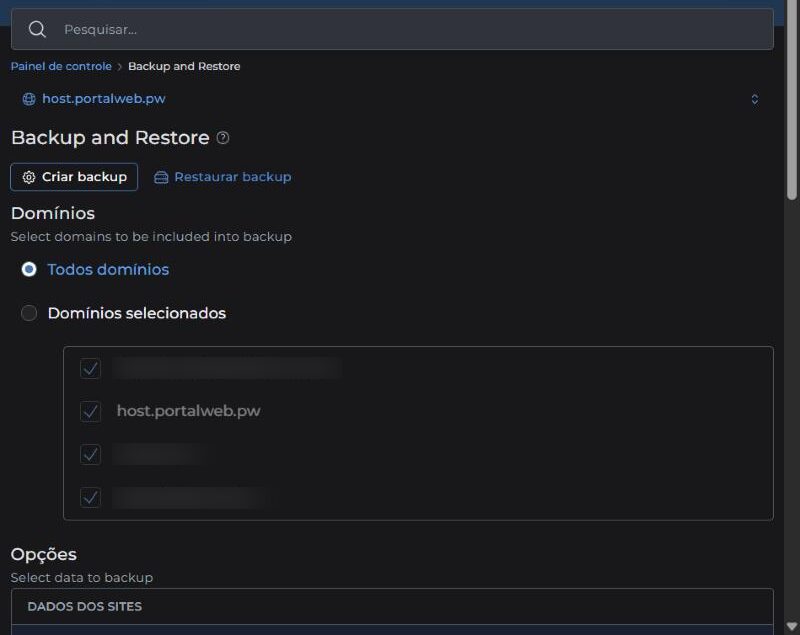
3. Em Opções, marque o que quer guardar: dados dos sites, configurações de e-mail, encaminhamentos, respostas automáticas, listas, contas e configurações de FTP, bancos de dados (configurações e conteúdo) e a lixeira. Para uma cópia completa, deixe tudo marcado.
4. Role até o fim e clique em Backup. O processo roda em segundo plano e pode levar vários minutos, conforme o tamanho da conta.
Como baixar e restaurar
1. Na mesma tela, abra a aba Restaurar backup. Os backups gerados por você aparecem na lista.
2. Para baixar, use a opção de download que a tela oferece para o arquivo (ou localize o arquivo gerado no Gerenciador de Arquivos) e guarde-o fora do servidor.
3. Para restaurar, escolha o backup e marque o que quer recuperar. A restauração sobrescreve o que está na conta com o conteúdo da cópia: confirme antes se é isso mesmo que você quer.
Dicas
- Faça um backup antes de atualizar o WordPress, o tema ou os plugins, ou de mexer em arquivos importantes.
- Cópias grandes consomem tempo e disco do servidor: faça fora dos horários de maior movimento do site.
- Teste a restauração de tempos em tempos. Um backup que nunca foi testado pode não funcionar quando você precisar.
Veja também