
Restaurar com o JetBackup
Como voltar o site, o banco de dados ou os e-mails a uma data anterior

Portal Web
Última atualização há 23 dias
O JetBackup guarda cópias do seu site, dos bancos de dados e dos e-mails. Com ele você consegue voltar o site a um dia anterior quando algo dá errado: um plugin que quebrou o site, uma atualização com problema ou arquivos apagados por engano.
Leia antes de usar
- As cópias do JetBackup são uma ajuda extra, feita pelo servidor. O backup do seu site continua sendo responsabilidade sua. Mantenha também uma cópia sua, fora da hospedagem (por exemplo, com o plugin UpdraftPlus gravando no Google Drive).
- A quantidade de cópias e o intervalo entre elas dependem da configuração do servidor, e nem toda data está sempre disponível. A lista mostra o que existe.
- Restaurar substitui o conteúdo atual pelo conteúdo do dia escolhido. Se o site está funcionando em parte, baixe uma cópia do estado atual antes de restaurar.
Como abrir o JetBackup
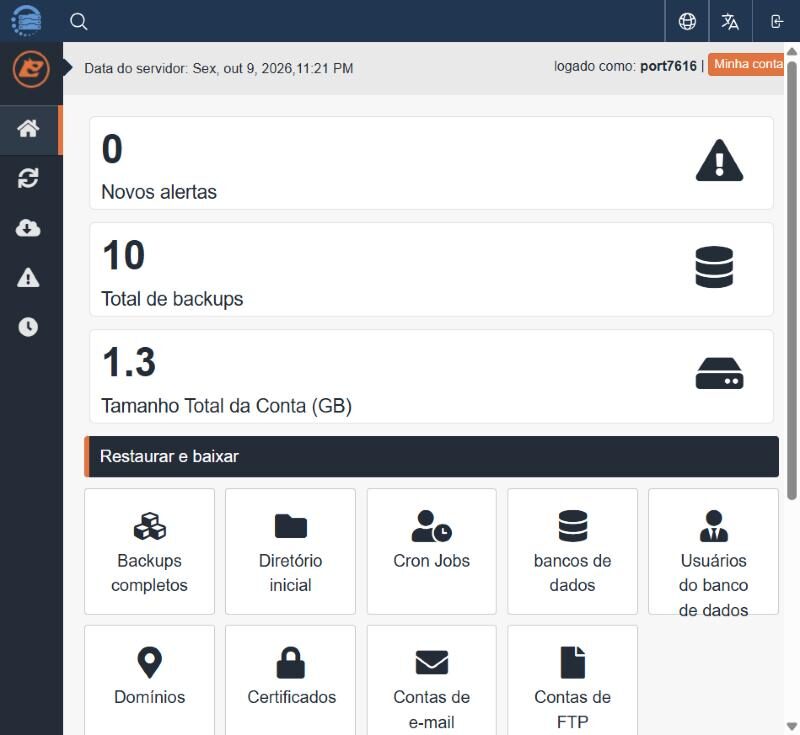
No painel DirectAdmin, abra o Menu e, em Recursos extras, clique em JetBackup. A tela inicial mostra os alertas, o total de backups e o tamanho da conta, e abaixo o bloco Restaurar e baixar.
O que restaurar
Cada bloco restaura uma parte da conta:
- Backups completos: a conta inteira de um dia.
- Diretório inicial: os arquivos do site (pastas e arquivos).
- Bancos de dados: o conteúdo do site (textos, páginas, pedidos, usuários do WordPress).
- Contas de e-mail: caixas de e-mail e mensagens.
- Domínios, Certificados, Cron Jobs, Contas de FTP e Usuários do banco de dados: configurações.
Num site WordPress, o problema geralmente está nos arquivos (um plugin ou tema) ou no banco. Se não souber qual, restaure primeiro os arquivos (Diretório inicial) do dia em que o site ainda funcionava.
Passo a passo
1. Em Restaurar e baixar, clique no bloco do que você quer restaurar (por exemplo, Diretório inicial).
2. A tela mostra a lista de cópias, com a data de criação, o agendamento e a estrutura. Escolha a data de antes do problema.
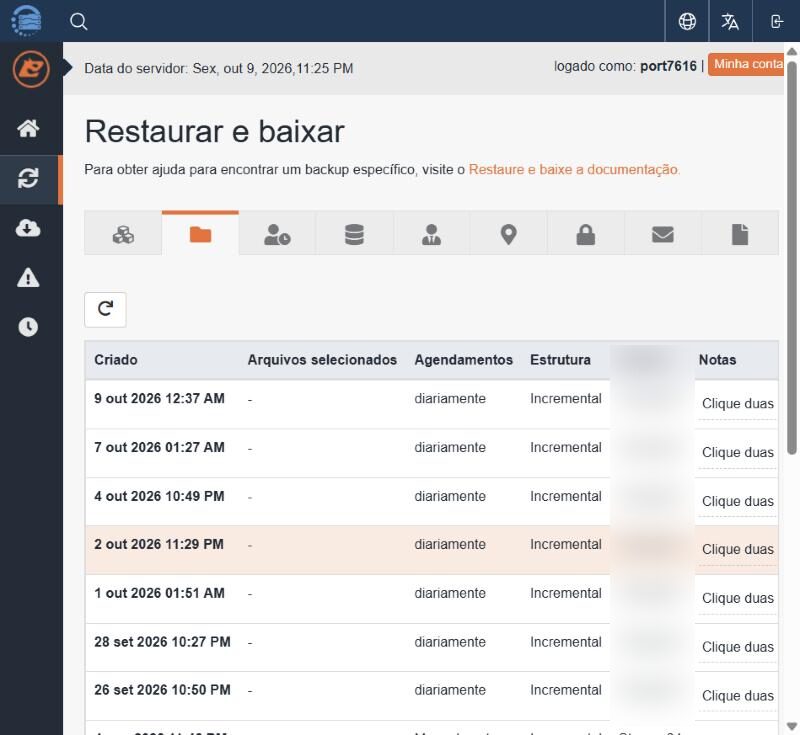
3. Selecione os arquivos ou pastas (ou o banco de dados) que você quer restaurar e confirme a restauração. Para restaurar só um item, escolha só ele.
4. Aguarde o aviso de conclusão e confira o site. Se o resultado não for o esperado, repita com uma data diferente.
Também dá para baixar
Na mesma tela você pode baixar a cópia para o seu computador, em vez de restaurá-la. Use isso para guardar uma cópia sua ou para migrar o site para outro lugar.
Veja também
- Bancos de Dados
- Gerenciador de Arquivos
- No glossário: Backup automático ou manual
- Primeiro acesso ao painel DirectAdmin
- Instalar o WordPress com o Softaculous
- No blog: Como trocar de hospedagem
- Backup externo com o UpdraftPlus
- Liberar espaço e inodes
- Criar e restaurar backup pelo DirectAdmin
- Site hackeado ou com malware: primeiros passos