
Ver as estatísticas de visitas do site
Os relatórios diários do Webalizer: visitas, páginas e tráfego

Portal Web
Última atualização há 22 dias
O painel DirectAdmin gera, todos os dias, um relatório de visitas de cada domínio da sua conta, a partir dos registros de acesso do servidor. Ele é feito pelo Webalizer e mostra quantos acessos o site teve por mês, por dia e por hora, quais páginas foram mais pedidas, de onde vieram os visitantes e quanto de tráfego foi gasto. Este tutorial explica onde achar o relatório e como ler os números sem se confundir.
Onde ver
1. No painel DirectAdmin, abra o Menu e, em Informações do sistema e arquivos, clique em Estatísticas e logs dos domínios.
2. Na linha do domínio, clique em Exibir estatísticas. Veja também Ver o log de erros do site, que fica na mesma tela.
Resumo por mês
A primeira página mostra um gráfico e a tabela Summary by Month (resumo por mês), com uma linha para cada mês. A tela é toda em inglês, mas os números seguem sempre a mesma ordem.
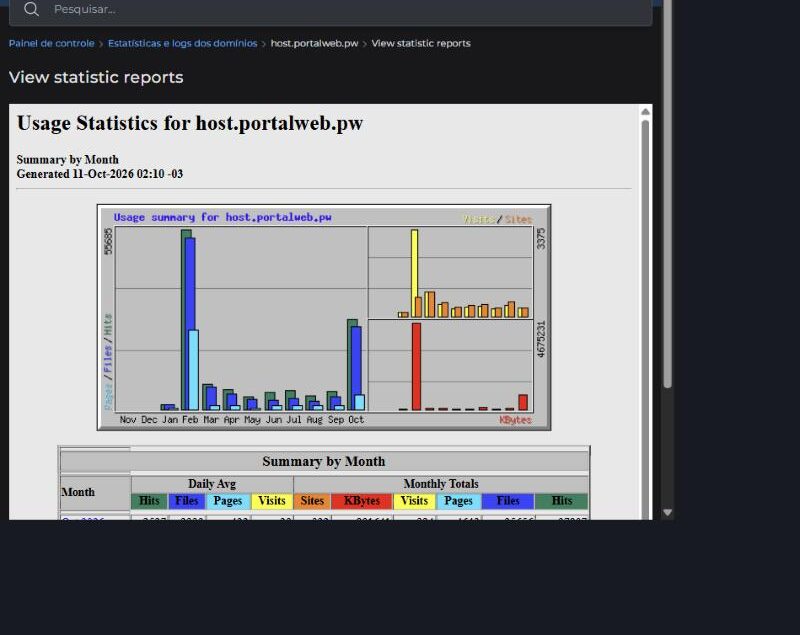
- Hits: todo pedido feito ao servidor, incluindo cada imagem, arquivo de estilo e script. Um único acesso a uma página gera vários hits.
- Files: os pedidos que o servidor respondeu com sucesso.
- Pages: as páginas de verdade (HTML ou PHP) que foram abertas. É o número mais próximo de "quantas páginas foram vistas".
- Visits: as visitas, que é uma sequência de acessos de um mesmo endereço IP em um período curto.
- Sites: quantos endereços IP diferentes acessaram.
- KBytes: a quantidade de dados enviada, em quilobytes. É o consumo de tráfego do mês (veja Ver o espaço em disco, os inodes e o tráfego).
As colunas Daily Avg mostram a média por dia e as Monthly Totals mostram o total do mês.
Detalhes de um mês
Clique no nome do mês para abrir o relatório dele. No alto há os links Daily Statistics (por dia), Hourly Statistics (por hora), URLs (páginas mais pedidas), Entry e Exit (páginas de entrada e de saída), Sites (quem acessou), Referrers (de onde vieram), Search (termos de busca, quando disponíveis), Agents (navegadores e robôs) e Countries (países).
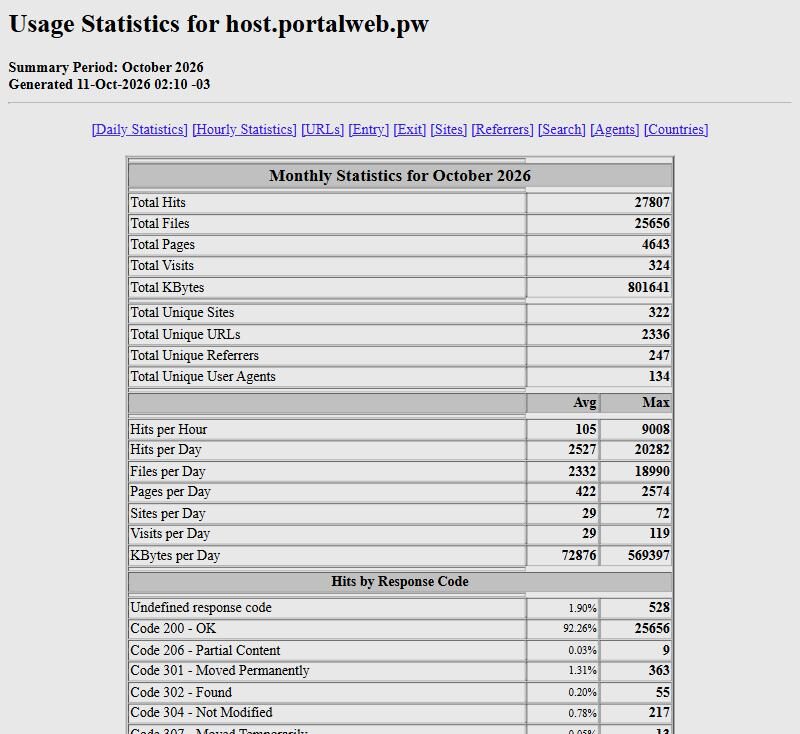
Mais abaixo, a tabela Hits by Response Code mostra como o servidor respondeu: 200 é sucesso; 301 e 302 são redirecionamentos; 304 é "sem mudança" (o navegador usou a cópia que já tinha); 404 é página não encontrada; e códigos 5xx são erros do servidor. Muitos 404 podem indicar links quebrados (Erro 404 e links quebrados no WordPress) e muitos 5xx pedem uma olhada no log de erros.
Para que serve no dia a dia
- Achar um pico de tráfego: se um mês consumiu muito mais KBytes que os outros, veja em Daily Statistics o dia do pico e em URLs e Agents o que foi mais pedido. Um arquivo grande muito baixado ou um robô agressivo costumam ser a causa.
- Ver o que as pessoas mais leem, em URLs e Entry.
- Saber de onde vem o público, em Referrers e Countries.
- Investigar lentidão: picos de hits por hora combinam com quedas de desempenho. Veja Site lento: diagnóstico básico e Uso de Recursos.
O que esperar (e o que não esperar)
- O relatório é atualizado uma vez por dia, de madrugada. Ele não mostra os acessos de agora. Um site novo só tem dados no dia seguinte.
- Os números incluem robôs (buscadores, verificadores e programas automáticos), por isso são maiores do que os de ferramentas como o Google Analytics, que filtram boa parte deles. Use as estatísticas do servidor para ver o consumo e o comportamento técnico, e uma ferramenta de análise para medir o público real.
- O relatório depende do registro de acessos. Se o domínio acabou de ser criado ou o registro foi apagado, o relatório pode vir vazio.
- Se o seu site usa o Cloudflare na frente, os endereços IP (Sites) podem aparecer como os do próprio Cloudflare. Veja Apontar um domínio que usa Cloudflare.
Veja também