
Chaves de acesso do painel (login keys)
Como criar com segurança, limitar permissões e revogar

Portal Web
Última atualização há 22 dias
As Chaves de acesso (login keys) do DirectAdmin são credenciais alternativas à sua senha, pensadas para programas e automações: um script, um aplicativo de gerenciamento ou uma integração que precisa falar com o painel sem usar a sua senha principal. Se você não usa nada disso, não precisa criar chave nenhuma. Este tutorial explica o que são, como criar com segurança e quando revogar.
Quando faz sentido usar
- Um programa ou script que consulta ou altera coisas no painel (criar uma conta de e-mail, ler o uso de disco).
- Uma ferramenta de terceiros que você contratou e que pede acesso ao painel. Prefira uma chave com poucas permissões a entregar a sua senha.
- Dar um acesso temporário, com data para acabar, a alguém de confiança.
Como abrir
No painel DirectAdmin, abra o Menu e, em Recursos avançados, clique em Chaves de acesso. A tela lista as chaves já criadas, com o nome, as permissões, as redes permitidas e a data em que expiram, e tem os botões Criar chave e Criar URL.
Criar uma chave com segurança
1. Clique em Criar chave.
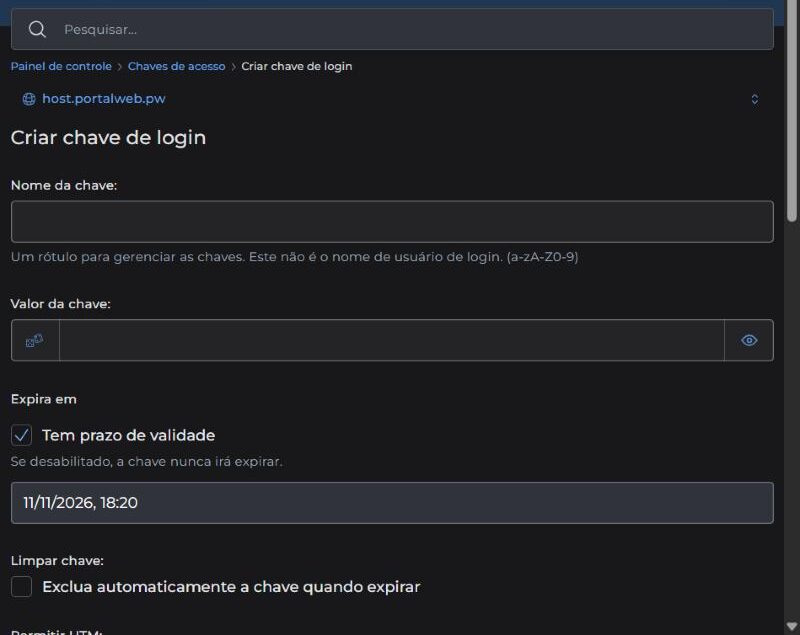
2. Preencha:
- Nome da chave: um rótulo só para você se organizar (por exemplo, o nome do programa). Não é o nome de usuário de login.
- Valor da chave: é a "senha" da chave. Use o botão do dado para gerar um valor aleatório e forte, e copie para o programa que vai usá-la. Não crie chaves fracas.
- Expira em: mantenha Tem prazo de validade marcado e escolha uma data próxima. Se você desmarcar, a chave nunca expira.
- Limpar chave: marque para a chave ser apagada sozinha ao expirar.
- Permitir HTM: deixe desmarcado se a chave é só para programas (acesso à API). Marcado, ela também serve para fazer login na tela do painel.
- Comandos: a lista de permissões. Atenção: se você não marcar nenhum comando, a chave pode fazer tudo que a sua conta faz. Marque só os comandos que o programa realmente precisa.
- IPs permitidos: restrinja o uso da chave ao IP do programa ou do servidor que a usará. Sem restrição, qualquer endereço pode usá-la.
3. Digite a senha atual da sua conta para confirmar e clique em Criar.
Criar URL
A opção Criar URL gera um endereço de login direto, ligado a uma chave. Quem tiver esse endereço entra no painel sem digitar a senha. Trate-o como uma senha: não envie por e-mail ou chat abertos e use uma validade curta.
Regras de ouro
- Nunca compartilhe uma chave com quem você não conhece. Quem tem a chave faz o que as permissões dela permitem.
- Uma chave por programa, com o menor número de permissões possível. Assim, se uma vazar, você revoga só aquela.
- Revogue (apague) chaves que não usa mais e ao cancelar um serviço de terceiros. Para revogar, abra a lista de chaves e exclua a chave.
- Cuidado: uma chave com permissão para gerenciar chaves de login pode criar outra com mais poderes. Evite essa permissão.
- Se suspeitar de vazamento, apague a chave e troque a senha da conta. Veja Segurança da conta no painel.
Veja também