
Acessar o phpMyAdmin
Como abrir o gerenciador de bancos de dados e o que cuidar antes de mexer

Portal Web
Última atualização há 23 dias
O phpMyAdmin é o programa, aberto pelo navegador, que permite ver e mexer diretamente nos bancos de dados do seu site: consultar tabelas, fazer cópias (exportar), restaurar cópias (importar) e corrigir dados. No DirectAdmin, ele abre já com o login feito. Este tutorial mostra como entrar e o que cuidar antes de mexer.
Antes de começar
- Mexer no banco de dados pode quebrar o site. Faça sempre uma cópia (exportação) antes de alterar qualquer coisa. Veja Importar e exportar um banco de dados.
- Se você só quer instalar o WordPress, não precisa do phpMyAdmin: o Softaculous cria o banco sozinho. Veja Instalar o WordPress com o Softaculous.
Como abrir
1. No painel DirectAdmin, no grupo Gerenciamento da conta, clique em Bancos de dados.
2. No alto da tela, clique em phpMyAdmin. Ele abre em uma nova janela, já conectado.
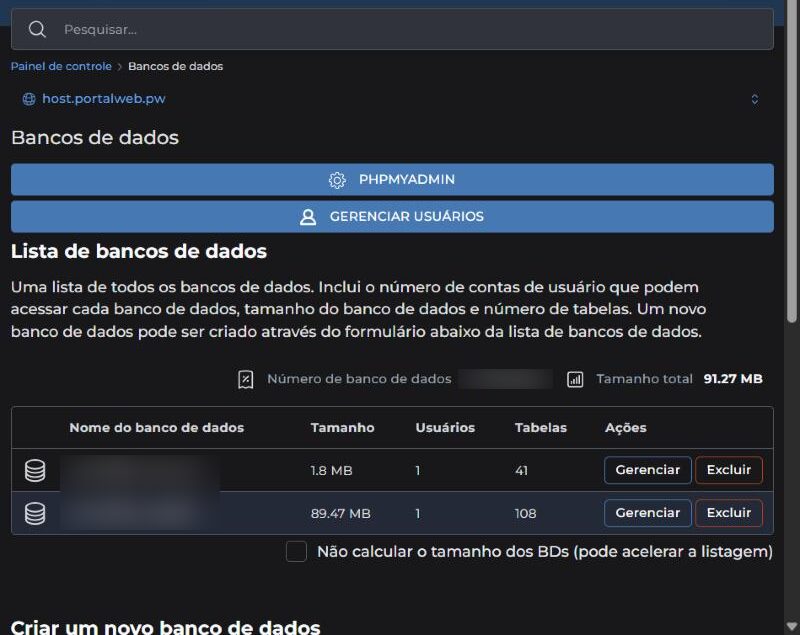
Também dá para abrir pelo Menu, em Recursos extras, clicando em phpMyAdmin.
Como se orientar na tela
- À esquerda aparece a lista dos seus bancos de dados. Clique em um para ver as tabelas dele. Os nomes começam com o seu usuário do painel, como em usuario_nome.
- Em um site WordPress, as tabelas começam com um prefixo (como wp_) e têm nomes como posts, options e users.
- No alto ficam as abas: Estrutura (lista as tabelas), SQL (executa comandos), Pesquisar, Exportar e Importar.
O que é seguro fazer
- Exportar o banco para ter uma cópia.
- Pesquisar e ler dados, sem alterar.
- Otimizar tabelas: selecione as tabelas e use a opção de otimizar no menu "Com os selecionados".
O que exige cuidado
- Editar ou apagar linhas e tabelas: o que for apagado não volta, a não ser por uma cópia sua ou um backup. Veja Restaurar com o JetBackup.
- Executar comandos SQL copiados da internet sem entender o que fazem.
- Trocar a senha de um usuário do WordPress direto na tabela de usuários: prefira a recuperação pelo WordPress. Veja Senha do WordPress perdida.
Veja também