
Instalar o WordPress com o Softaculous
Passo a passo para colocar o WordPress no ar em poucos cliques

Portal Web
Última atualização há 17 dias
O Softaculous é o instalador automático do painel. Em poucos cliques ele cria o banco de dados e instala o WordPress, sem você precisar enviar arquivos nem configurar nada à mão.
Antes de começar
- O domínio já precisa estar adicionado na sua conta e apontando para a hospedagem. Veja Apontar DNS do Domínio.
- Decida o e-mail do administrador do site. Use um e-mail que você acessa, porque o WordPress envia por ele os avisos e a recuperação de senha.
- A instalação do WordPress é uma ferramenta que você mesmo executa. O suporte não cria nem migra o seu site.
Passo a passo
1. No painel DirectAdmin, abra o Menu e, em Recursos extras, clique em Softaculous Auto Installer.
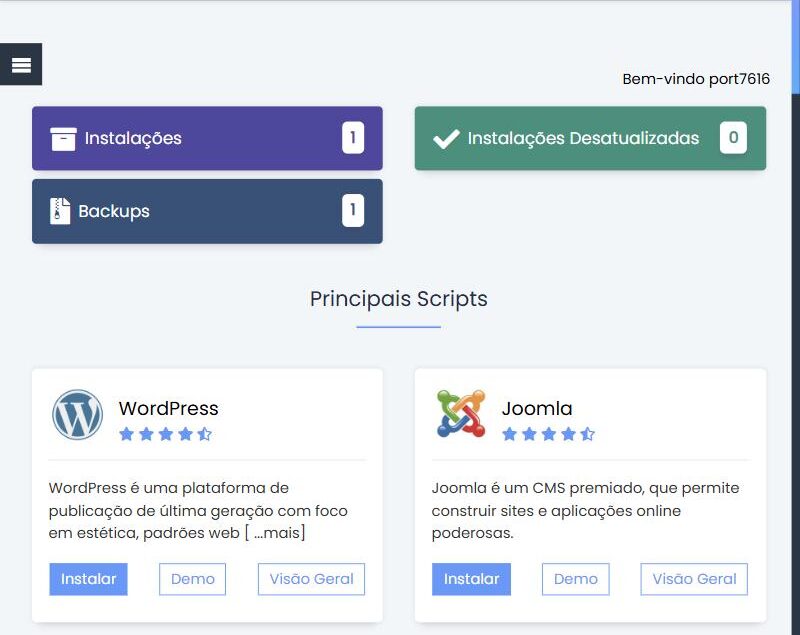
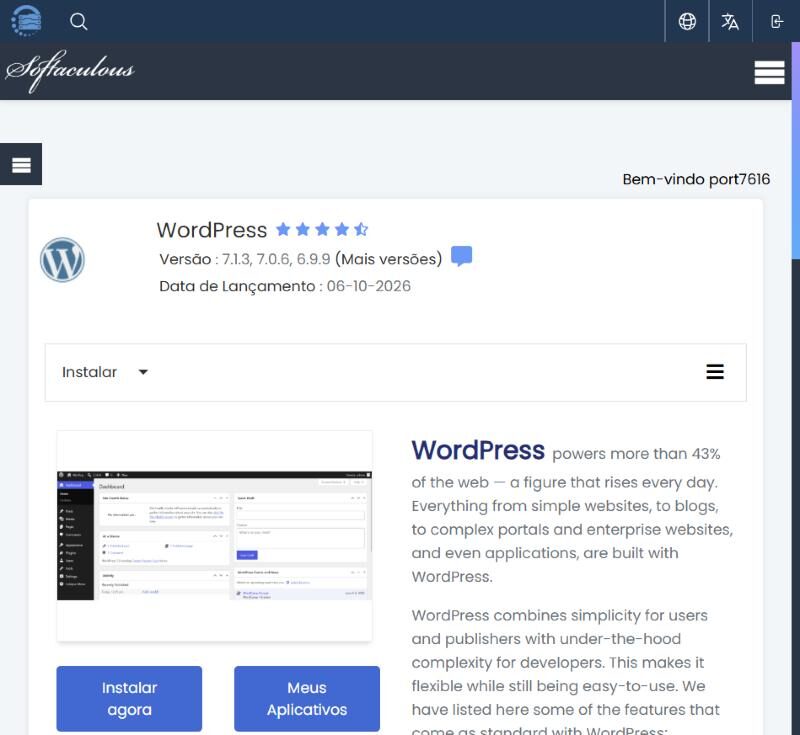
2. No cartão do WordPress, clique em Instalar. Você chega à página do WordPress; clique em Instalar agora.
3. Em Escolha a URL da instalação, defina:
- Protocolo: escolha https:// (ou https://www., se o seu site abre com www).
- Domínio: escolha o domínio onde o site vai ficar.
- No diretório: apague o texto que já vem preenchido (como "wp") e deixe o campo vazio. Assim o WordPress fica na raiz do domínio, e o site abre em seudominio.com.br. Se deixar "wp", ele será instalado em seudominio.com.br/wp.
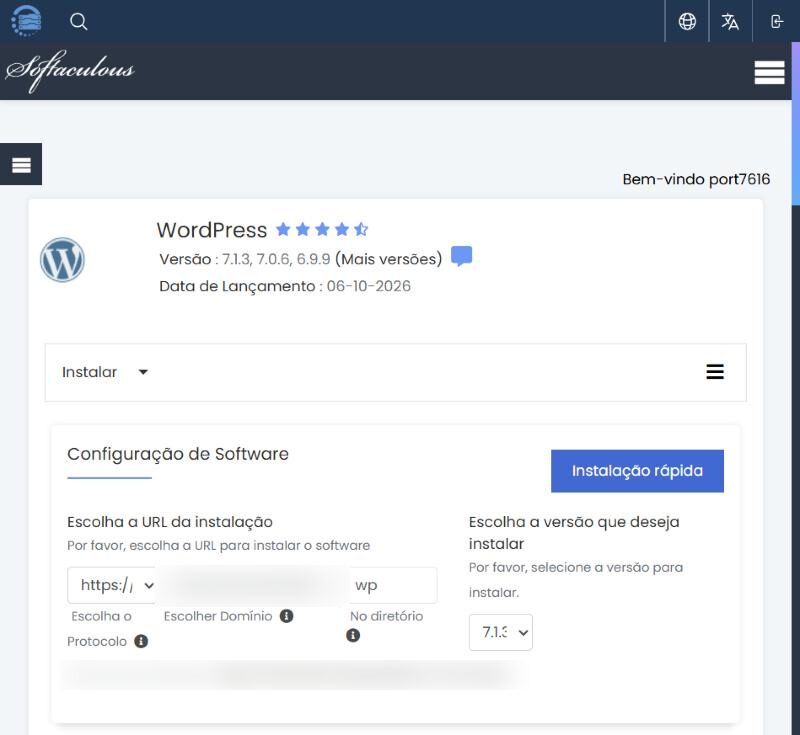
4. Em Escolha a versão que deseja instalar, deixe a versão mais recente, a que já vem selecionada.
5. Em Configurações do Site, preencha o Nome do Site e a Descrição do Site. Você poderá mudar os dois depois, dentro do WordPress. Deixe desmarcadas as opções Multisite e Desabilitar o Cron do WordPress, a menos que saiba por que precisa delas.
6. Em Conta Admin, escolha o Nome de Usuário Admin e a Senha Admin. Não deixe o usuário "admin" nem a senha de exemplo: troque por um usuário só seu e uma senha forte (o medidor de força mostra "Fraco" para senhas curtas). Em E-mail Admin, digite o seu e-mail.
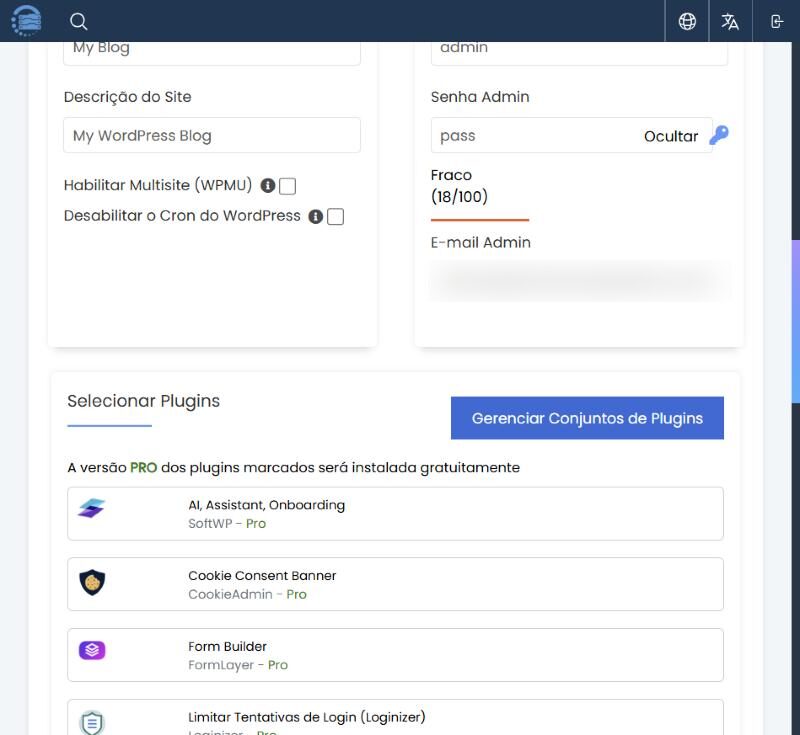
7. Em Selecionar Plugins, confira a lista. O Softaculous oferece vários plugins e instala a versão Pro de cada um que estiver marcado. Instale só o que você realmente vai usar: cada plugin a mais deixa o site mais pesado e precisa de atualização. Desmarque os outros.
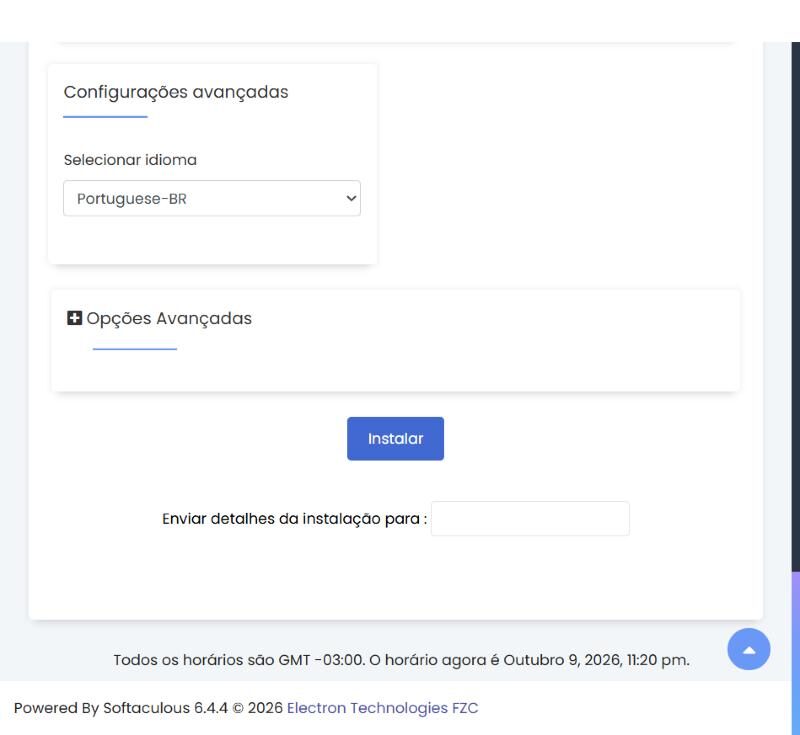
8. Em Configurações avançadas, em Selecionar idioma, deixe Portuguese-BR.
9. Clique em Instalar. Se quiser receber os dados da instalação por e-mail, preencha o campo Enviar detalhes da instalação para antes.
Depois da instalação
Ao terminar, o Softaculous mostra o endereço do site e o endereço do painel do WordPress (normalmente seudominio.com.br/wp-admin). Entre com o usuário e a senha que você escolheu. A lista de todas as instalações fica em Instalações, na tela inicial do Softaculous, onde também dá para atualizar o WordPress e fazer backup.
Cuidados
- Mantenha o WordPress, os temas e os plugins atualizados.
- Use uma senha forte e ative a verificação em duas etapas, se o plugin de segurança oferecer.
- Faça uma cópia de segurança antes de grandes mudanças. Veja Restaurar com o JetBackup.
Veja também
- Prefere que a gente instale para você? Veja o serviço de Instalação de Site
- Do zero ao site no ar
- Certificados SSL
- Configurações do PHP
- No glossário: Softaculous, WordPress e plugin
- Primeiro acesso ao painel DirectAdmin
- No blog: Quanto custa manter um site
- Senha do WordPress perdida
- Backup externo com o UpdraftPlus
- LiteSpeed Cache no WordPress
- Forçar o HTTPS
- Hospedar mais de um site na mesma conta
- Fazer o WordPress enviar e-mails (SMTP)
- Gerenciador WordPress do DirectAdmin
- Gerenciar o WordPress pelo Softaculous
- Instalar outros aplicativos com o Softaculous
- SitePad: construtor de sites visual