
Primeiro acesso ao painel DirectAdmin
Como entrar no painel da hospedagem e onde fica cada recurso

Portal Web
Última atualização há 22 dias
O DirectAdmin é o painel de controle da sua hospedagem. É por ele que você cria e-mails, instala o WordPress, cuida do domínio, do DNS e dos arquivos do site. Este tutorial mostra como entrar pela primeira vez e onde fica cada coisa.
O que você precisa
Os dados de acesso chegam por e-mail quando a sua conta é criada. Procure a mensagem (olhe também a caixa de spam). Nela estão o endereço do painel, o seu usuário e a sua senha, além dos servidores de nomes (nameservers) e dos dados de e-mail. Se não encontrar a mensagem, peça pelo chat.
Como entrar
1. Abra o endereço do painel que consta no e-mail de dados de acesso. Ele termina em ":2222", que é a porta do DirectAdmin.
2. Digite o usuário e a senha que vieram no e-mail de dados de acesso e entre.
3. Guarde a senha em um gerenciador de senhas. Depois de entrar, troque-a por uma senha que só você conheça.
O que aparece na tela inicial
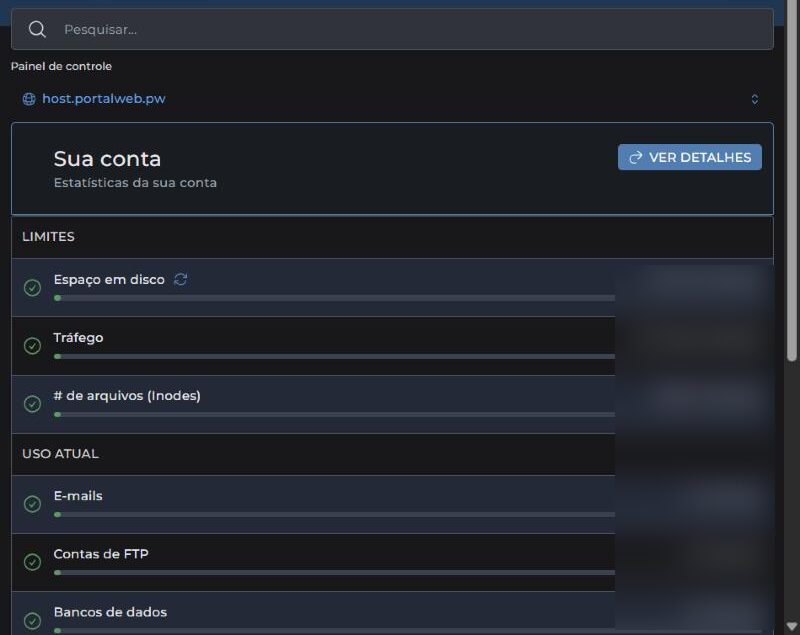
Na tela inicial você vê o resumo da sua conta: o espaço em disco e o tráfego usados, o número de arquivos (inodes), a quantidade de e-mails, contas de FTP e bancos de dados, e a versão do PHP em uso. Os atalhos ficam organizados em grupos:
- Gerenciamento da conta: domínios, subdomínios, DNS, certificados SSL, FTP, bancos de dados e configurações do PHP.
- Gerenciamento de e-mail: contas de e-mail, encaminhamentos, respostas automáticas, filtros de spam e migração de e-mails.
- Recursos extras (no menu): Softaculous (instalador do WordPress), JetBackup (restauração de backups) e Uso de Recursos.
- Informações do sistema e arquivos: o Gerenciador de arquivos.
O botão Menu, no alto da tela, abre a lista completa. O campo Pesquisar encontra qualquer tela pelo nome.
Proteja a sua conta
- Ative a autenticação de dois fatores, que pede um código do celular além da senha. Procure por "Autenticação de dois fatores" no menu do painel.
- Não repasse a senha do painel. Para quem precisa enviar arquivos, crie uma conta de FTP separada. Veja Contas de FTP.
- Faça cópias de segurança do seu site com regularidade. O backup do seu site é responsabilidade sua, e o JetBackup ajuda a restaurar. Veja Restaurar com o JetBackup.
Próximos passos
- Apontar DNS do Domínio: para o seu site abrir pelo seu domínio.
- Instalar o WordPress com o Softaculous.
- Contas de E-mail.
- Do zero ao site no ar: o roteiro completo.
- Uso de Recursos
- Gerenciador de Arquivos
- Segurança da conta no painel
- Como pedir suporte
- No blog: Diferença entre domínio e hospedagem, Quanto custa manter um site
- Onde encontrar seus dados de acesso
- O que está incluído no plano e os limites de uso justo
- O que a PW Host cuida e o que é responsabilidade sua
- Conta hibernada ou suspensa: o que fazer
- Dados da conta, avisos, idioma e tema do painel
- Meu IP foi bloqueado: o que fazer
Para entender os termos, veja no glossário o que é painel de controle e o que é o DirectAdmin.