
SitePad: construtor de sites visual
Monte um site simples sem programar, direto do painel

Portal Web
Última atualização há 22 dias
O SitePad é um construtor de sites visual, do tipo "arrastar e soltar", que vem no painel DirectAdmin. Ele serve para quem quer montar um site simples (uma página de apresentação, um portfólio, um site de empresa pequena) sem programar e sem usar o WordPress. Este tutorial mostra onde fica, como começar e o que esperar.
Importante saber antes
- O SitePad é uma ferramenta que você mesmo usa. O nosso suporte cuida do servidor, mas não cria nem programa o site para você. Se precisar de ajuda para montar o site, veja os tutoriais ou contrate um profissional.
- A tela do SitePad está em inglês. Os textos principais são fáceis (Dashboard, All Sites, Add New Site, Domains, Import Site), e você escreve o conteúdo do site em português.
- Se você precisa de blog, loja virtual ou muitos plugins, o WordPress é mais indicado. Veja Instalar o WordPress com o Softaculous.
Como abrir
No painel DirectAdmin, abra o Menu e, em Recursos extras, clique em SitePad Website Builder. O painel do SitePad abre dentro do DirectAdmin.
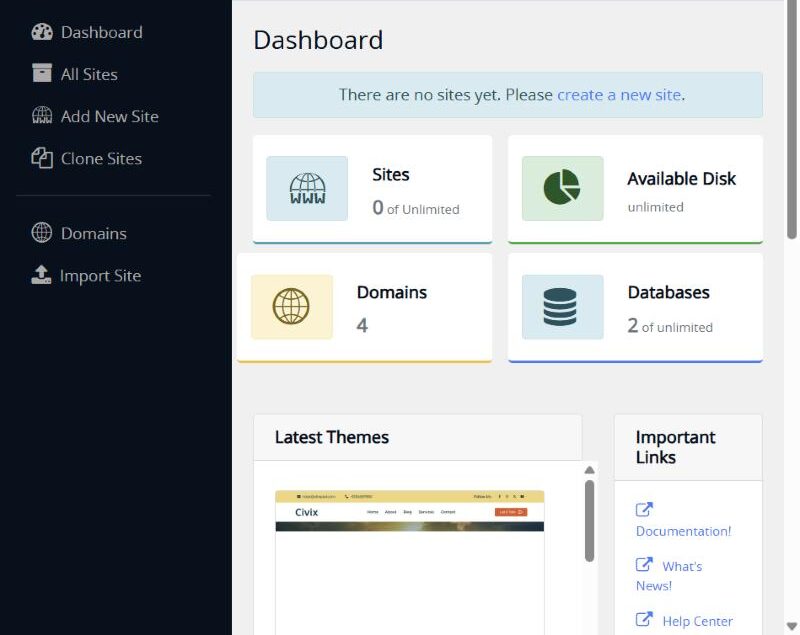
O menu da esquerda tem:
- Dashboard: resumo, com o número de sites criados, domínios e bancos de dados.
- All Sites: a lista dos sites feitos com o SitePad.
- Add New Site: cria um site novo.
- Clone Sites: copia um site que já existe.
- Domains: os domínios da sua conta.
- Import Site: importa um site feito antes no SitePad.
Criar um site novo
1. Clique em Add New Site. Abre um assistente de 5 etapas: Let's start, Contact, Goals, Images e Template.
2. Em Let's start, escolha o endereço (Site Address): o protocolo, o domínio e, se quiser, uma pasta (In Directory). Deixe a pasta em branco para publicar na raiz do domínio.
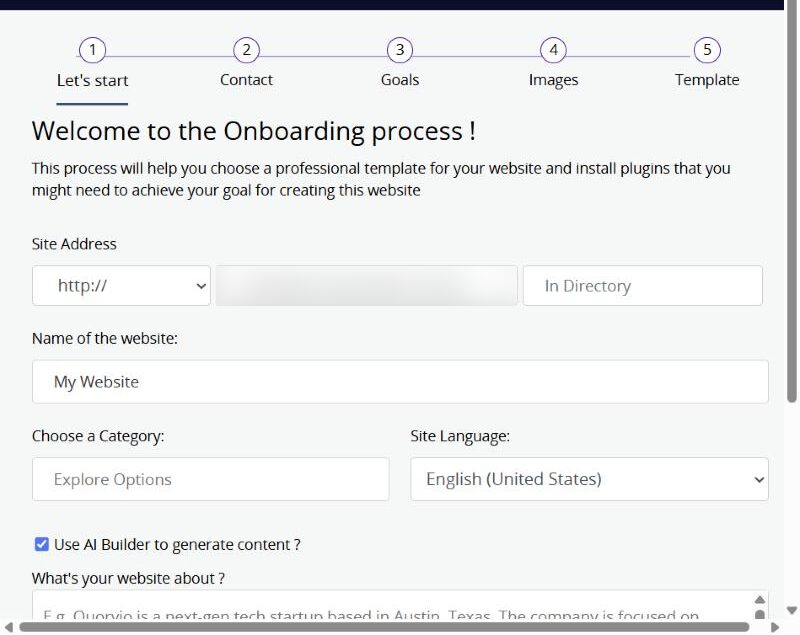
3. Preencha o nome do site (Name of the website), escolha uma categoria e o idioma do site (Site Language, por exemplo Português do Brasil, se aparecer na lista).
4. A opção Use AI Builder to generate content gera os textos com inteligência artificial a partir de uma descrição do seu negócio. Você pode desmarcar para escrever tudo você mesmo. Se usar, revise os textos, porque eles podem trazer promessas, preços ou informações que não são verdadeiras para o seu caso.
5. Siga as etapas (contato, objetivos, imagens) e, na última, escolha um modelo (Template). Ao terminar, o SitePad abre o editor visual.
Cuidados
- Escolha o domínio certo. Se o endereço já tem um site (por exemplo, um WordPress), publicar outro por cima pode substituí-lo. Faça um backup antes, ou use outra pasta ou subdomínio. Veja Subdomínios e Criar e restaurar backup pelo DirectAdmin.
- Imagens e textos: use só imagens com licença que permita o uso e textos seus ou liberados. Você responde pelo conteúdo do seu site.
- O domínio precisa estar apontado para a hospedagem para o site aparecer. Veja Apontar DNS do Domínio.
- Certificado SSL: se o site abrir como "não seguro", veja Certificados SSL.
Veja também