
Tarefas agendadas (Cron Jobs)
Como criar, editar e apagar tarefas que o servidor executa sozinho

Portal Web
Última atualização há 21 dias
Uma tarefa cron é um comando que o servidor executa sozinho, em horários que você define: por exemplo, rodar um script de limpeza toda madrugada ou chamar o agendador do WordPress de tempos em tempos. Este tutorial mostra como criar, editar e apagar tarefas na tela Tarefas Cron Jobs.
Antes de começar
- Use cron só para o que realmente precisa de horário certo. Tarefas muito frequentes (a cada minuto) ou que demoram muito consomem os recursos da conta e podem fazer o site ser limitado. Veja Uso de Recursos e O que está incluído no plano e os limites de uso justo.
- Rodar processos que consomem recursos de forma contínua e excessiva não é permitido pelos Termos de Uso.
- Teste o comando antes de agendar. Um comando errado roda para sempre, sem você ver o erro.
Como criar uma tarefa
1. No painel DirectAdmin, abra o Menu e, em Recursos avançados, clique em Tarefas Cron Jobs.
2. Clique em Criar uma nova tarefa cron.
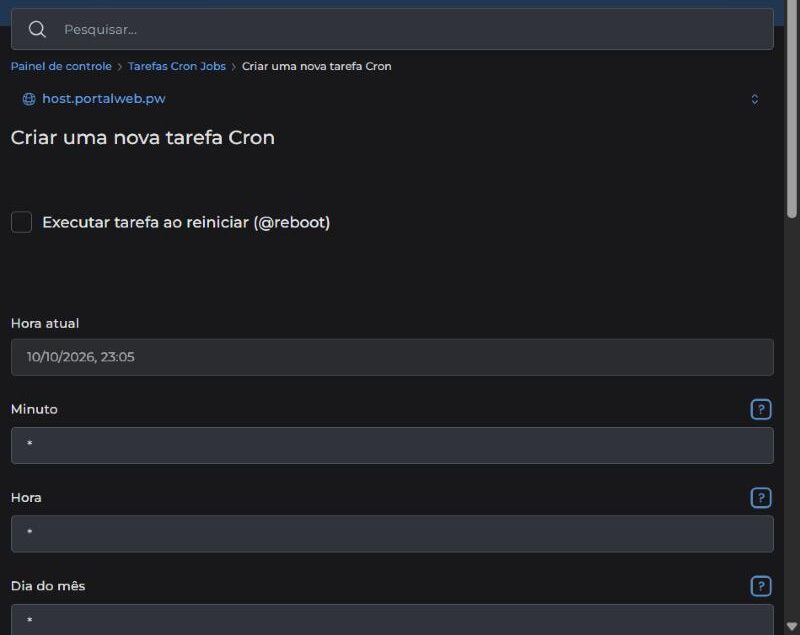
3. Preencha o horário, nos campos Minuto, Hora, Dia do mês, Mês e Dia da semana. O asterisco (*) significa "todos". Os botões de ajuda (?) ao lado de cada campo mostram exemplos.
4. No campo de comando, digite o que será executado. Use sempre o caminho completo dos arquivos.
5. Salve. A tarefa aparece na lista da tela.
Exemplos de horário
- A cada 10 minutos: minuto */10, e asterisco nos demais campos.
- Todo dia às 3h20: minuto 20, hora 3, e asterisco nos demais.
- Toda segunda-feira às 8h: minuto 0, hora 8, dia da semana 1.
Cron do WordPress
O WordPress tem um agendador próprio (wp-cron) que só roda quando alguém visita o site. Em sites com pouco movimento, as tarefas agendadas (como publicar posts programados) podem atrasar, e em sites muito visitados ele roda demais. Uma solução usada por quem tem acesso a isso é desligar o wp-cron nas configurações do WordPress e chamar o agendador por cron em intervalos de 10 a 15 minutos. Só faça isso se souber o que está fazendo, e peça ajuda a quem mantém o seu site.
Receber o resultado por e-mail
O botão Enviar o retorno do cron para o e-mail define um endereço para receber a saída dos comandos. Para tarefas que não precisam de aviso, termine o comando com >/dev/null 2>&1, que descarta a saída, senão o e-mail enche rápido.
Como editar ou apagar
Na lista, o ícone de lápis edita a tarefa. Para apagar, marque a caixa da tarefa e clique em Excluir.
Veja também