
Criar um aplicativo Python
Como usar o Setup Python App e escolher a versão certa

Portal Web
Última atualização há 22 dias
Para projetos em Python (Django, Flask e outros que usam WSGI), o painel DirectAdmin tem a ferramenta Setup Python App, que cria e controla o aplicativo na sua conta. Este tutorial mostra como abrir, o que cada campo significa e os cuidados importantes.
Importante saber antes
- Esta é uma ferramenta para quem já programa em Python. O nosso suporte cuida do servidor, mas não cria, não programa nem corrige o seu aplicativo.
- O aplicativo usa os recursos da conta (processador, memória, processos), que têm limites. Veja Limites do plano e uso justo.
- Scripts Python simples, que rodam uma vez ou por agendamento, podem ser feitos com o Cron Jobs, sem criar um aplicativo web.
Como abrir
No painel DirectAdmin, abra o Menu e, em Recursos extras, clique em Setup Python App. Se você ainda não criou nenhum, a lista mostra "Nenhum aplicativo encontrado".
Criar um aplicativo
1. Envie os arquivos do projeto para uma pasta da conta, pelo Gerenciador de Arquivos ou pelo FTP.
2. Clique em Criar aplicação e preencha:
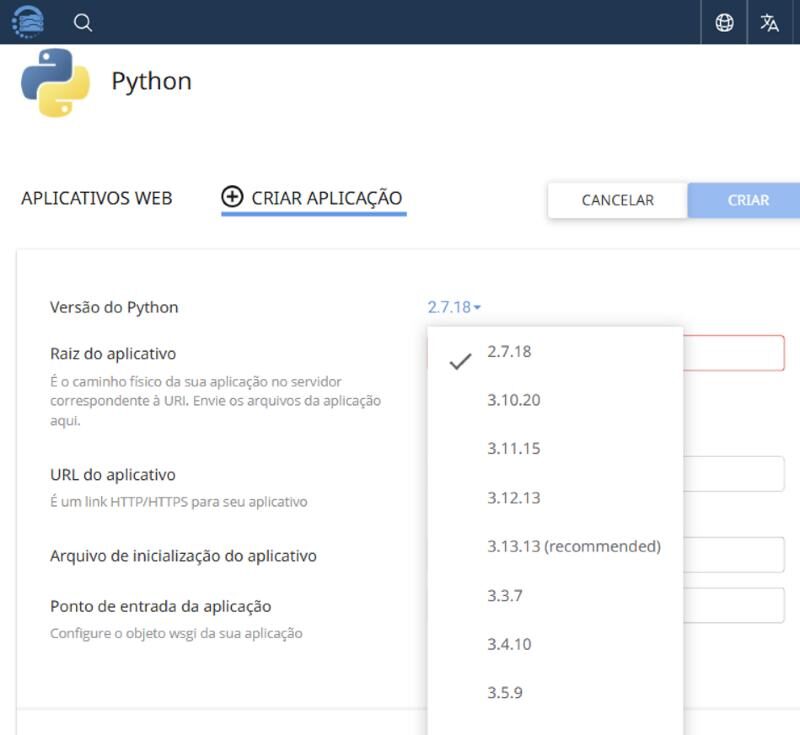
- Versão do Python: a lista traz desde a 2.7 até as versões 3 mais novas, e uma delas aparece marcada como recommended (recomendada). Atenção: a primeira opção da lista pode vir selecionada, e é a 2.7, uma versão antiga e sem atualizações de segurança. Troque para uma versão 3 que o seu projeto aceite, de preferência a recomendada.
- Raiz do aplicativo: a pasta da conta onde estão os arquivos (obrigatório). Use uma pasta fora da public_html.
- URL do aplicativo: o domínio (e, se quiser, o caminho) por onde ele será acessado.
- Arquivo de inicialização do aplicativo: o arquivo Python que contém o aplicativo WSGI (por exemplo, passenger_wsgi.py ou app.py).
- Ponto de entrada da aplicação: o nome do objeto WSGI dentro desse arquivo (por exemplo, application ou app).
- Variáveis de ambiente: para valores que o seu código lê, como chaves e endereços. Não deixe senhas no código.
3. Clique em Criar. Depois de criado, a tela do aplicativo permite reiniciar, parar e alterar as configurações. Sempre que mudar o código, reinicie o aplicativo.
Cuidados
- Use um arquivo requirements.txt para listar as bibliotecas do projeto e instale-as pela tela do aplicativo.
- Mantenha as bibliotecas atualizadas. Invasão por biblioteca vulnerável é responsabilidade do cliente (Site hackeado ou com malware).
- Se o aplicativo não responde ou dá erro 500, veja o Log de erros do site e Erro 500.
Veja também