
Criar um aplicativo Node.js
Como usar o Setup Node.js App e o que cada campo significa

Portal Web
Última atualização há 22 dias
Se o seu projeto é feito em Node.js (um site, uma API, um sistema web), o painel DirectAdmin tem a ferramenta Setup Node.js App, que cria e controla o aplicativo na sua conta, sem precisar de servidor próprio. Este tutorial mostra como abrir, o que cada campo significa e os cuidados importantes.
Importante saber antes
- Esta é uma ferramenta para quem já programa em Node.js. O nosso suporte cuida do servidor, mas não cria, não programa nem corrige o seu aplicativo.
- O aplicativo usa os recursos da sua conta (processador, memória, processos), que têm limites. Veja Limites do plano e uso justo. Um aplicativo mal feito, que fica em loop ou abre muitos processos, pode deixar o site limitado (Erros 508 e 503).
- Se você só quer um site com painel de edição, o WordPress costuma ser mais simples. Veja Instalar o WordPress com o Softaculous.
Como abrir
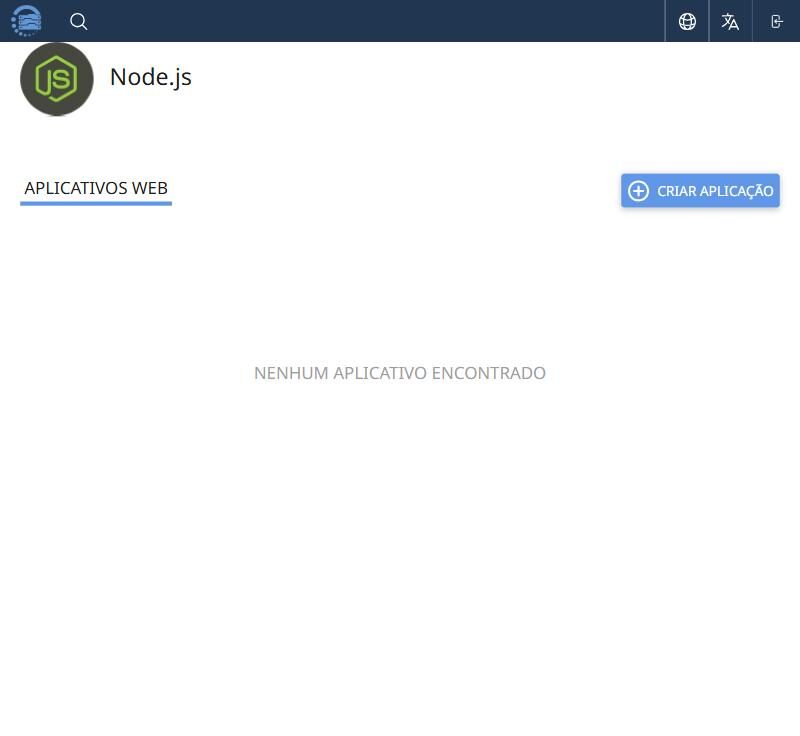
No painel DirectAdmin, abra o Menu e, em Recursos extras, clique em Setup Node.js App. A tela abre com a lista de aplicativos Web. Se você ainda não criou nenhum, aparece "Nenhum aplicativo encontrado".
Criar um aplicativo
1. Antes, envie os arquivos do seu projeto (com o package.json) para uma pasta da conta, pelo Gerenciador de Arquivos ou pelo FTP. Não envie a pasta node_modules: as dependências são instaladas pelo painel.
2. Clique em Criar aplicação. Os campos são:
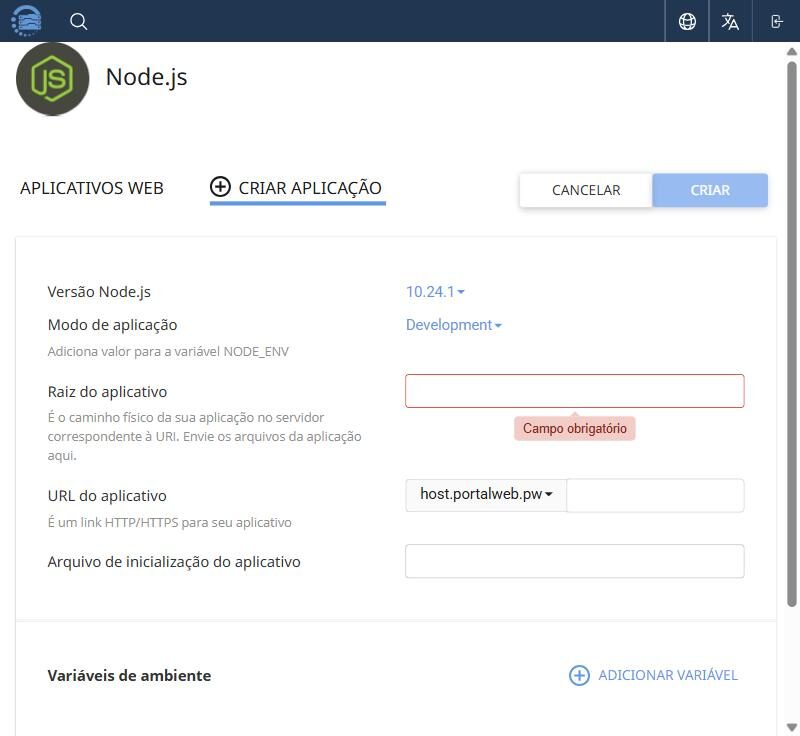
- Versão Node.js: a versão que vai rodar o aplicativo. A lista traz versões antigas e novas. Escolha a que o seu projeto pede, de preferência uma versão com suporte atual, e não uma muito antiga. A primeira da lista pode ser uma versão velha, então confira antes de criar.
- Modo de aplicação: Development (desenvolvimento) ou Production (produção). Ele define a variável NODE_ENV. Para um site no ar, use Production.
- Raiz do aplicativo: a pasta da conta onde estão os arquivos do aplicativo (obrigatório). Use uma pasta fora da public_html, para o código-fonte não ficar acessível por download.
- URL do aplicativo: o domínio (e, se quiser, o caminho) por onde o aplicativo será acessado.
- Arquivo de inicialização do aplicativo: o arquivo que inicia o programa (por exemplo, app.js).
- Variáveis de ambiente: botão Adicionar variável, para valores que o seu código lê, como chaves e endereços. Não coloque senhas no código: use as variáveis.
3. Clique em Criar. Depois de criado, a tela do aplicativo permite reiniciar, parar, instalar as dependências do projeto (npm) e alterar as configurações. Sempre que mudar o código ou as dependências, reinicie o aplicativo.
Cuidados
- Teste primeiro o aplicativo em outro ambiente e só então publique.
- Mantenha as dependências atualizadas e confira avisos de segurança do npm. Invasão por uma dependência vulnerável é responsabilidade do cliente (Site hackeado ou com malware).
- Se o aplicativo não responde, veja o Log de erros do site.
- Para remover o aplicativo, use a opção de excluir na lista, depois de guardar uma cópia dos arquivos.
Veja também