
Dados da conta, avisos, idioma e tema do painel
Perfil de usuário do DirectAdmin: e-mail de contato, alertas de limite e sessões

Portal Web
Última atualização há 22 dias
No Perfil de usuário do DirectAdmin você cuida dos dados da sua conta: nome, e-mail de contato, senha, avisos por e-mail e a aparência do painel (cor e idioma). Algumas dessas opções protegem você de surpresas, como o aviso de que o espaço está acabando. Este tutorial mostra onde fica cada coisa.
Como abrir
No painel DirectAdmin, clique no ícone de perfil no alto da página (o círculo com a figura de uma pessoa) e abra o Perfil de usuário. A tela tem quatro abas: Geral, Sessões, Gerenciar tema (skin) e Autenticação de dois fatores.
Aba Geral
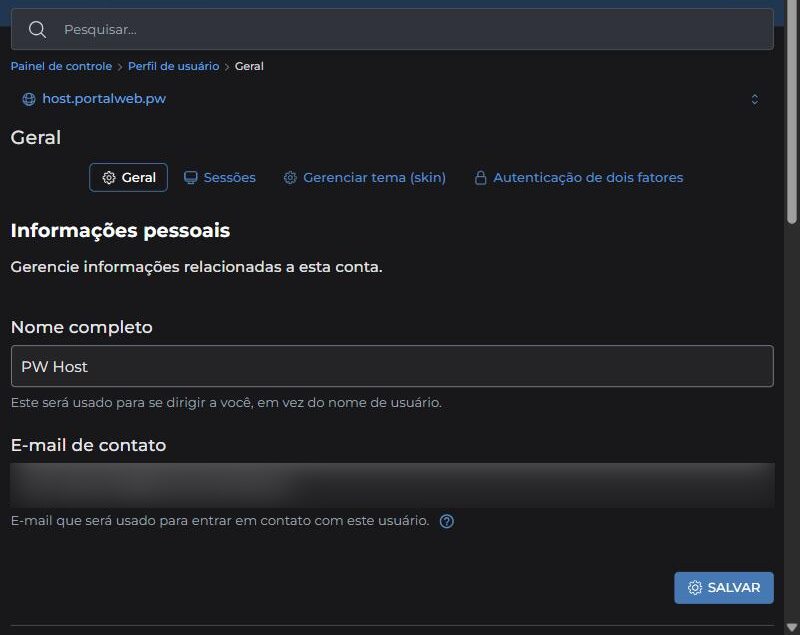
- Nome completo: é o nome que o painel usa para falar com você, no lugar do nome de usuário.
- E-mail de contato: o endereço para o qual o servidor envia os avisos da conta. Mantenha um e-mail que você lê todo dia e que não fique na própria hospedagem. Se for um e-mail da conta e o espaço acabar, você deixa de receber o aviso. Depois de mudar, clique em Salvar.
- Gerenciamento de senha: digite a senha atual e a nova e clique em Alterar senha. Use uma senha forte e exclusiva, de preferência gerada por um gerenciador de senhas. Veja Segurança da conta no painel.
Configurações de notificação

- Alerta dos Limites: com Ativado, o painel envia um aviso quando o espaço em disco chega a 95%, quando os arquivos (inodes) chegam a 95% ou quando a transferência chega a 80%. Deixe ativado: é o aviso que dá tempo de agir. Veja Espaço em disco e inodes e Como liberar espaço e inodes.
- Notificações de autenticação de dois fatores: marcado, o painel avisa quando alguém erra o código ao tentar entrar na sua conta. Deixe marcado.
Aba Sessões
Tem duas partes:
- Sessões ativas: mostra a sessão atual e as outras sessões abertas na sua conta, com o endereço IP, o tipo de autenticação, a data de criação e quando expira. Se aparecer uma sessão que você não reconhece, use Encerre todas as outras e troque a senha.
- Histórico de login no painel: lista as datas e horários dos acessos e os endereços IP usados, com o número de tentativas. Várias tentativas de um IP desconhecido podem indicar alguém tentando adivinhar a senha. Ative a verificação em duas etapas. Veja Segurança da conta no painel.
O histórico também ajuda a descobrir o seu próprio IP, caso ele tenha sido bloqueado (Meu IP foi bloqueado).
Aba Gerenciar tema (skin): cor e idioma
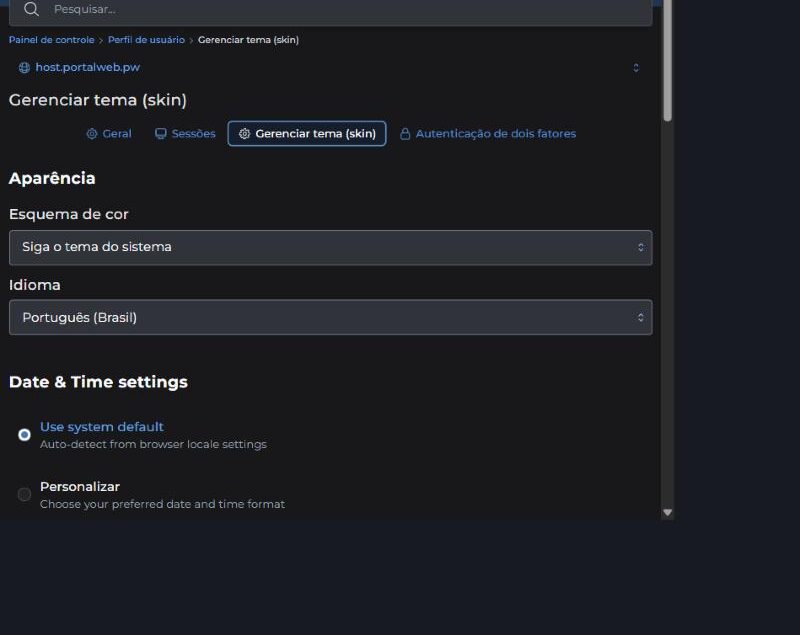
- Esquema de cor: claro, escuro ou Siga o tema do sistema, que acompanha o seu computador ou celular.
- Idioma: o idioma do painel. O padrão é Português (Brasil). Alguns textos continuam em inglês, porque nem todos estão traduzidos.
- Date & Time settings: o formato de data e hora. Use system default usa o do seu navegador. Em Personalizar, você escolhe o formato.
Ao mudar, salve e, se a tela não mudar, atualize a página.
Aba Autenticação de dois fatores
Liga a verificação em duas etapas, que pede um código do celular além da senha. Veja o passo a passo em Segurança da conta no painel.
Veja também