
Firewall de aplicação (ModSecurity)
O que é, onde ver o estado e o que fazer quando algo é bloqueado

Portal Web
Última atualização há 22 dias
O ModSecurity é um firewall de aplicação web (WAF): ele examina os pedidos que chegam ao site e bloqueia os que parecem ataques, como tentativas de invasão por formulários ou endereços manipulados. Às vezes ele bloqueia por engano uma ação legítima, como salvar uma página no editor do WordPress ou enviar um formulário com certos textos. Este tutorial mostra onde ver o estado do firewall e o que fazer quando algo é bloqueado.
Como abrir
No painel DirectAdmin, abra o Menu e, em Recursos avançados, clique em Web Application Firewall.
O que a tela mostra
A tela lista os endereços (hostnames) do domínio escolhido, o Estado do firewall (Ativado ou Desativado) e as Exclusions, que são as exceções criadas para esse endereço. Os filtros Todos, Modificado e Server defaults ajudam a achar os que têm configuração diferente do padrão do servidor.
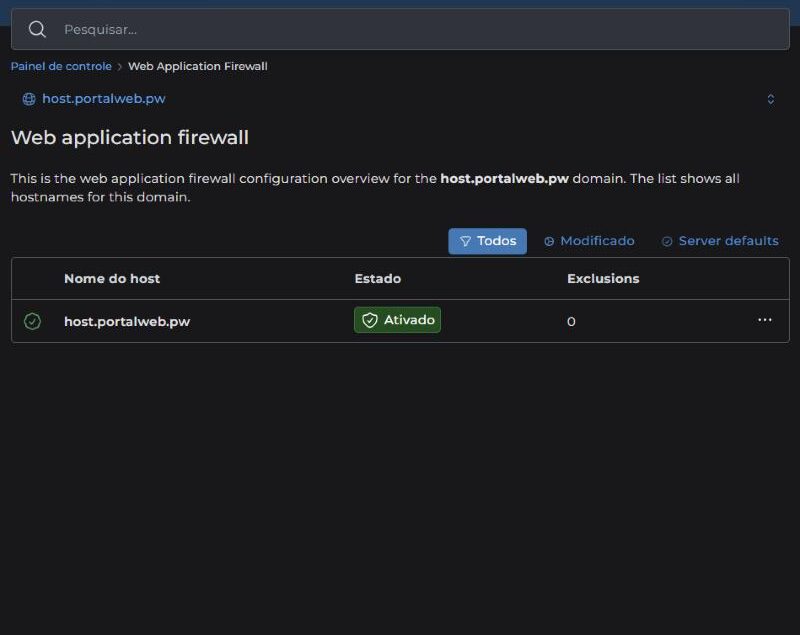
O botão com três pontos no fim da linha abre duas opções: Modificar (mudar as regras daquele endereço) e Audit log (o registro do que o firewall bloqueou).
Quando uma ação legítima é bloqueada
Sinais comuns: erro 403 ao salvar um post, uma página de bloqueio ao enviar um formulário ou um plugin que para de funcionar só em certas ações. Para investigar:
1. Repita a ação e anote a hora exata.
2. Abra o Audit log e procure o registro dessa hora. Ele mostra qual regra (identificada por um número) bloqueou o pedido.
3. Em Modificar, adicione uma exceção para essa regra, se a tela permitir. Se não souber qual regra liberar, fale com a nossa equipe e informe o horário e o endereço da página.
Cuidados
- Não desative o firewall inteiro para resolver um bloqueio pontual: libere só a regra que atrapalha. O firewall é uma das camadas que protegem o seu site.
- Antes de culpar o firewall, descarte outras causas de erro 403. Veja Erro 403 (Forbidden).
- O firewall não substitui plugins e temas atualizados. Veja Imunify360: ver as varreduras de malware.
Veja também