
Gerenciador WordPress do DirectAdmin
Veja as instalações do WordPress da conta e o que dá para fazer nelas

Portal Web
Última atualização há 22 dias
O DirectAdmin tem uma tela própria, o Gerenciador WordPress, que lista os WordPress instalados na sua conta e permite cuidar de alguns pontos sem entrar no painel do próprio WordPress: atualização automática, usuários, configurações do banco de dados e acesso rápido ao site e ao painel. Este tutorial explica o que dá para fazer nela.
Como abrir
No painel DirectAdmin, abra o Menu e, em Recursos avançados, clique em Gerenciador WordPress.
O que a tela mostra
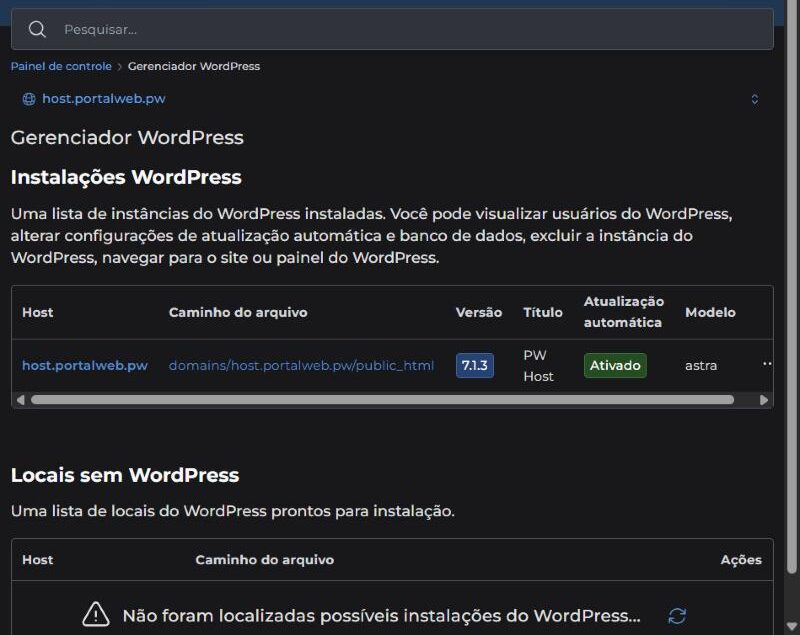
Em Instalações WordPress, cada WordPress encontrado aparece com o domínio, o caminho dos arquivos, a versão, o título do site, se a atualização automática está ativada e o tema (modelo) em uso. Em Locais sem WordPress, a tela lista pastas onde ainda dá para instalar.
O que você pode fazer
O botão com três pontos, no fim da linha de cada instalação, abre as ações. Conforme a versão do painel, elas incluem:
- Abrir o site e o painel do WordPress com um clique.
- Ver os usuários do WordPress, o que ajuda a descobrir qual usuário administrador existe quando você perdeu o acesso. Para recuperar a senha, veja Senha do WordPress perdida.
- Alterar a atualização automática do WordPress.
- Alterar as configurações do banco de dados usado pela instalação.
- Excluir a instalação. Cuidado: remova só se tiver certeza e antes faça uma cópia. Veja Criar e restaurar backup pelo DirectAdmin.
Atualização automática: vale ligar?
A atualização automática do núcleo do WordPress costuma trazer correções de segurança. Mantê-la ligada reduz o risco de invasão. Já os plugins e os temas são atualizados no painel do WordPress. Depois de uma atualização, abra o site e confira se tudo funciona. Se algo quebrar, veja Tela branca no WordPress.
Instalar um WordPress novo
A instalação é feita no Softaculous. Veja Instalar o WordPress com o Softaculous.
Veja também
- O que a PW Host cuida e o que é responsabilidade sua: a atualização do WordPress, dos temas e dos plugins é sua.
- Site hackeado ou com malware: primeiros passos
- No glossário: Plugin, Tema
- Gerenciar o WordPress pelo Softaculous