
Gerenciar o WordPress pelo Softaculous
WordPress Manager: atualizações, backup, clone, staging e segurança

Portal Web
Última atualização há 21 dias
Além de instalar o WordPress, o Softaculous tem uma tela de gerenciamento chamada WordPress Manager (Gerenciamento do WordPress). Nela você entra no painel do site com um clique, liga ou desliga atualizações automáticas, faz backup, clona o site para testes e aplica medidas de segurança. Este tutorial explica cada opção e os cuidados antes de mexer.
Como abrir
No painel DirectAdmin, abra o Menu e, em Recursos extras, clique em WordPress Manager by Softaculous. A tela mostra os botões Instalar, Escanear, Importação Remota, Gerenciar Conjuntos, Medidas de Segurança e Plugins em Destaque, e abaixo a lista de Instalações.
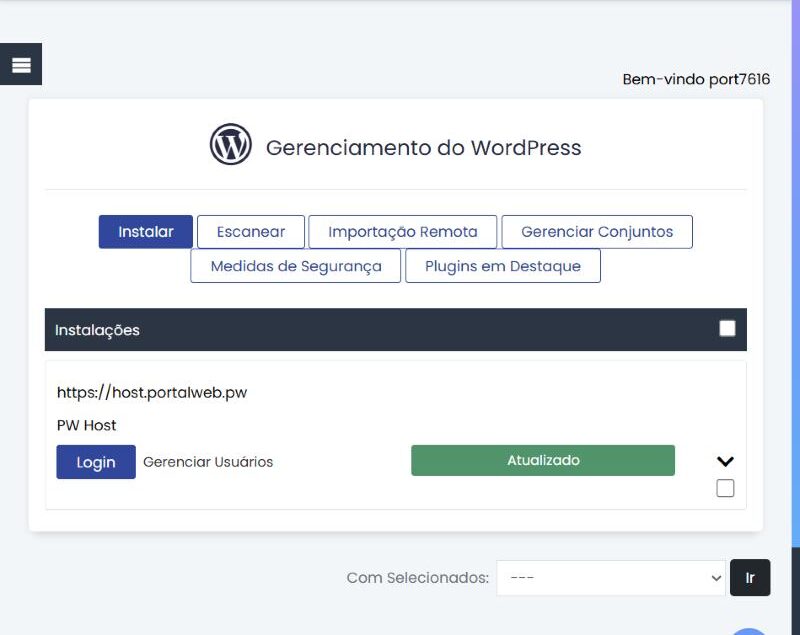
Cada instalação mostra o endereço, o nome do site, o botão Login (entra direto no painel do WordPress, sem digitar a senha), Gerenciar Usuários e a situação da versão. A setinha à direita abre as informações e as opções.
O que aparece ao abrir uma instalação
- Informações do Site: endereço, caminho dos arquivos, nome do site e os detalhes do banco de dados. Os botões Gerenciar Plugins e Gerenciar Temas listam o que está instalado e permitem atualizar.
- Versão: a versão do WordPress e se ela está atualizada.
- Atualização automática do núcleo, dos plugins e dos temas (veja abaixo).
- Visibilidade para motores de busca, Cron do WordPress e Modo de depuração.
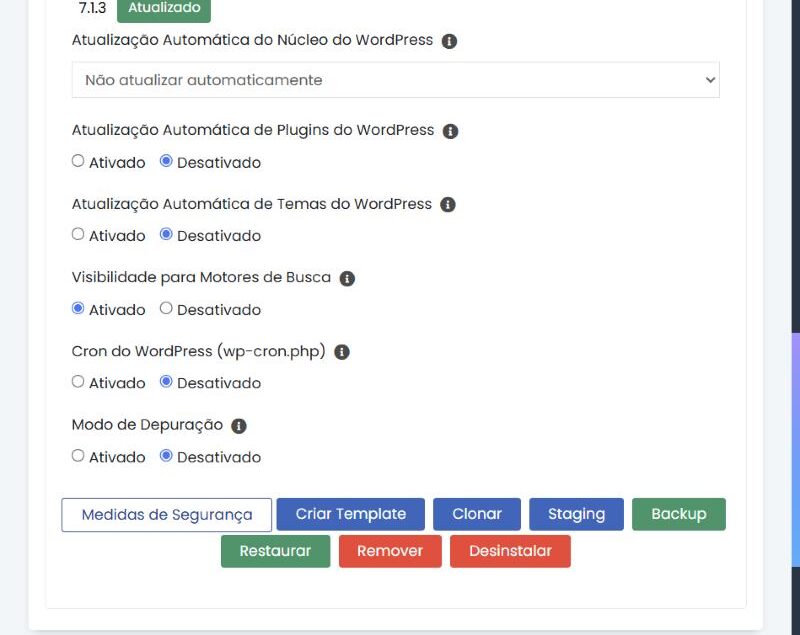
Atualização automática: o que escolher
- Núcleo do WordPress: costuma trazer correções de segurança. Ligar para as versões menores (de segurança) reduz o risco de invasão. Atualizações grandes podem mudar o funcionamento do site, então faça um backup antes.
- Plugins e temas: atualizar automaticamente evita brechas antigas, mas uma atualização pode quebrar um plugin ou o visual do site. Se o seu site é importante, prefira atualizar você mesmo, em horário calmo, depois de um backup, e conferir o resultado.
Atualizar o WordPress, os plugins e os temas é responsabilidade sua. Veja O que a PW Host cuida e o que é responsabilidade sua.
As outras opções, em linguagem simples
- Visibilidade para motores de busca: em Ativado, o Google pode listar o site. Deixe desativado só enquanto o site está em construção e lembre-se de ativar na hora de lançar.
- Cron do WordPress (wp-cron.php): é o relógio interno do WordPress, que roda as tarefas agendadas (publicar posts programados, backups de plugins, e-mails). Se desativar essa opção, as tarefas agendadas só rodam se você criar uma tarefa de cron no servidor. Se não souber o que está fazendo, deixe como está. Para a alternativa, veja Tarefas agendadas (Cron Jobs).
- Modo de depuração: mostra ou registra erros do WordPress. Ative só para investigar um problema e desative depois, porque pode expor informações do site. Veja Tela branca no WordPress.
Os botões de baixo
- Backup: cria uma cópia do site e do banco de dados dentro da sua conta. Ela ocupa espaço no seu plano e deve ser baixada para fora (veja Backup externo com o UpdraftPlus).
- Restaurar: volta o site a uma cópia feita pelo Softaculous. Isso substitui o site atual pelo conteúdo da cópia.
- Clonar: copia o site para outro endereço da conta, útil para testar sem mexer no site principal.
- Staging: cria uma versão de testes do site, com a opção de levar as mudanças para o site real depois. Faça um backup antes de enviar.
- Criar Template: salva a instalação como modelo para reutilizar em novos sites.
- Remover e Desinstalar (vermelhos): apagam a instalação. Use só com certeza, porque os arquivos e o banco de dados podem ser perdidos. Antes, faça um backup e baixe-o.
Medidas de Segurança
O botão Medidas de Segurança abre uma lista de proteções que o Softaculous aplica no WordPress, como mudar o nome de usuário administrador padrão, bloquear o xmlrpc.php, desativar a edição de arquivos pelo painel do WordPress, impedir a navegação em pastas, proibir a execução de PHP em pastas de envio (uploads) e ativar proteção contra bots. Você pode marcar todas, só as críticas ou escolher manualmente.
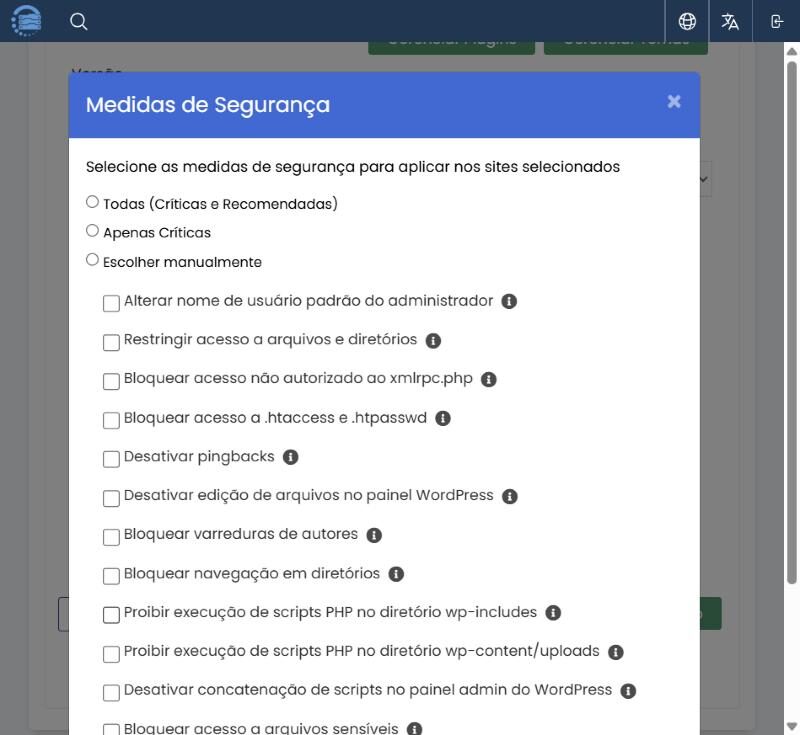
Cuidado: algumas medidas mudam o funcionamento do site. Por exemplo, bloquear o xmlrpc.php pode afetar o aplicativo do WordPress no celular e alguns plugins de conexão. Proibir PHP em wp-content/uploads pode bloquear um plugin que grava arquivos ali. Faça um backup antes e aplique de uma em uma, conferindo o site depois. Se algo quebrar, use o backup para voltar. O nosso suporte não analisa o código do seu site, mas ajuda a conferir o servidor. Veja também Site hackeado ou com malware.
Esta tela x o Gerenciador WordPress do DirectAdmin
O DirectAdmin tem outra tela, mais simples, para listar e cuidar dos WordPress (veja Gerenciador WordPress do DirectAdmin). As duas mostram as mesmas instalações. O Softaculous tem mais recursos, como clone, staging e medidas de segurança.
Veja também